
Afegir una imatge
Les imatges fan que el correu sigui més atractiu visualment i ajuden a comunicar el missatge més ràpid que el text. Flexmail admet imatges estàtiques en formats JPG, PNG i GIF, així com GIFs animats. Podeu afegir imatges en els tres editors de missatges.
Per obtenir els millors resultats, mantingueu els fitxers d'imatge per sota dels 2MB. Els fitxers més grans alenteixen els temps de càrrega en connexions mòbils i poden ser bloquejats per alguns clients de correu. Vegeu "Per què els vostres fitxers multimèdia s'han de mantenir per sota dels 2MB" per a consells de compressió.
Requisits previs
- El fitxer d'imatge està a punt i per sota dels 2MB.
- Per a una millor renderització, comproveu les dimensions recomanades per al marcador que esteu omplint, especialment a la Wizard Template.
Email builder
-
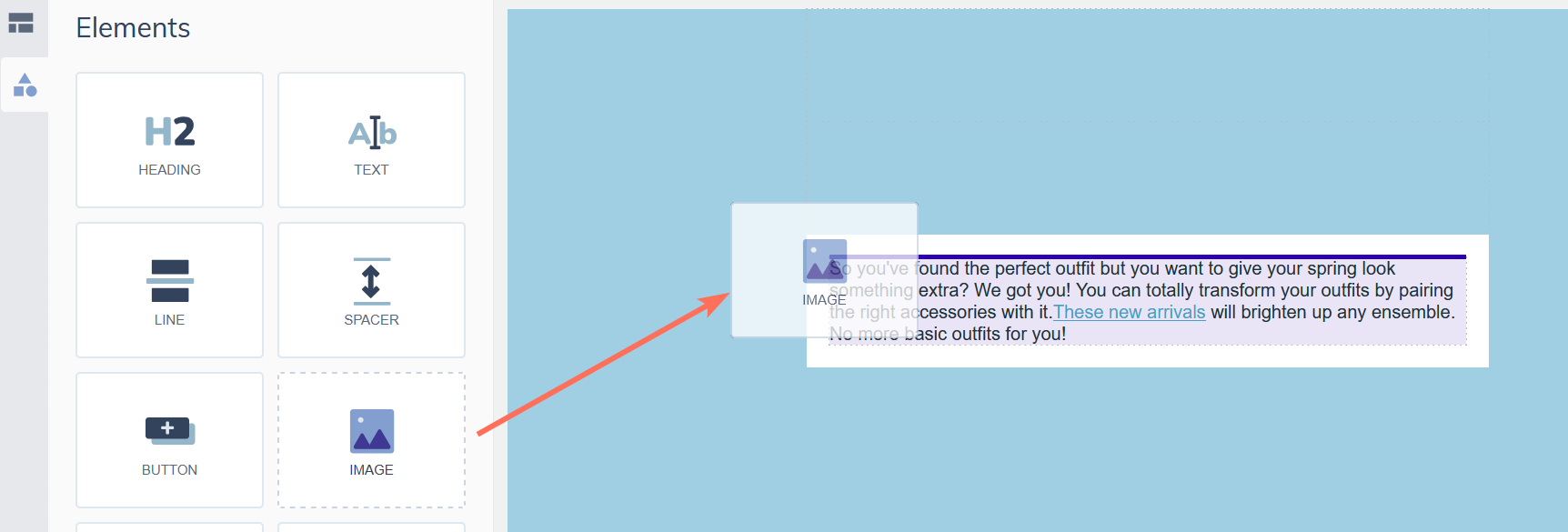
Al panell Elements de l'esquerra, busqueu l'element Imatge.
-
Arrossegueu-lo al llenç dins d'una columna d'estructura.
-
Feu clic al marcador d'imatge per obrir el selector d'imatges.

-
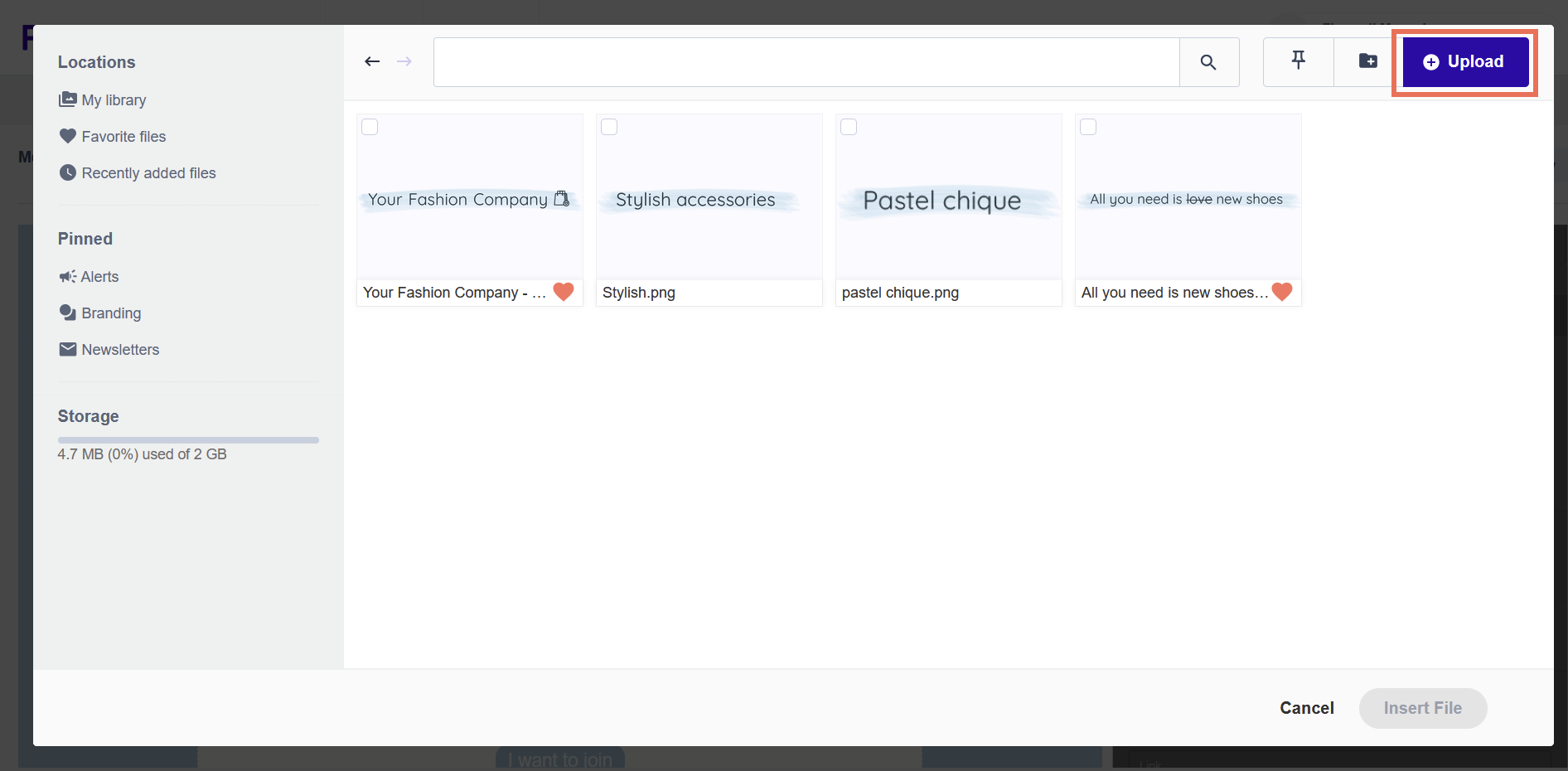
Pugeu un fitxer nou o seleccioneu-ne un de la mediateca.
-
Al panell de la dreta, establiu l'alt text, l'enllaç opcional, l'amplada, l'alineació, els marges i la visibilitat.


Consell de suport Els GIF animats són compatibles i es mostren correctament en la majoria de clients de correu. Outlook 2007–2019 només mostra el primer fotograma com a imatge estàtica; assegureu-vos que el primer fotograma comunica el missatge clarament per si mateix.
Wizard Template
-
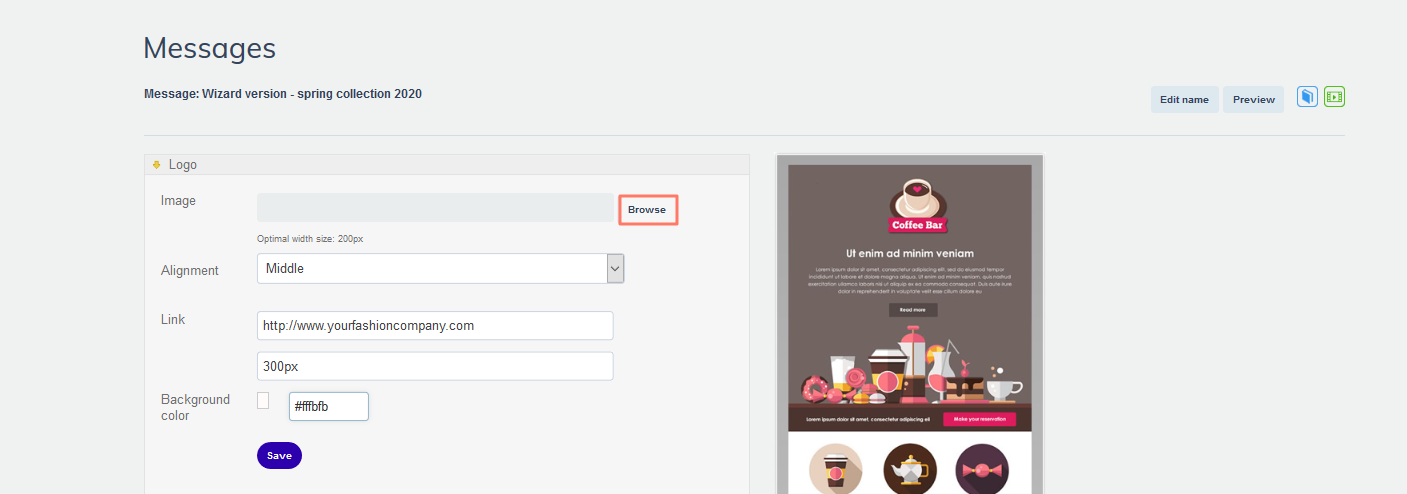
Feu clic a un marcador d'imatge a la Wizard.
-
Pugeu una imatge nova o seleccioneu-ne una de la mediateca.
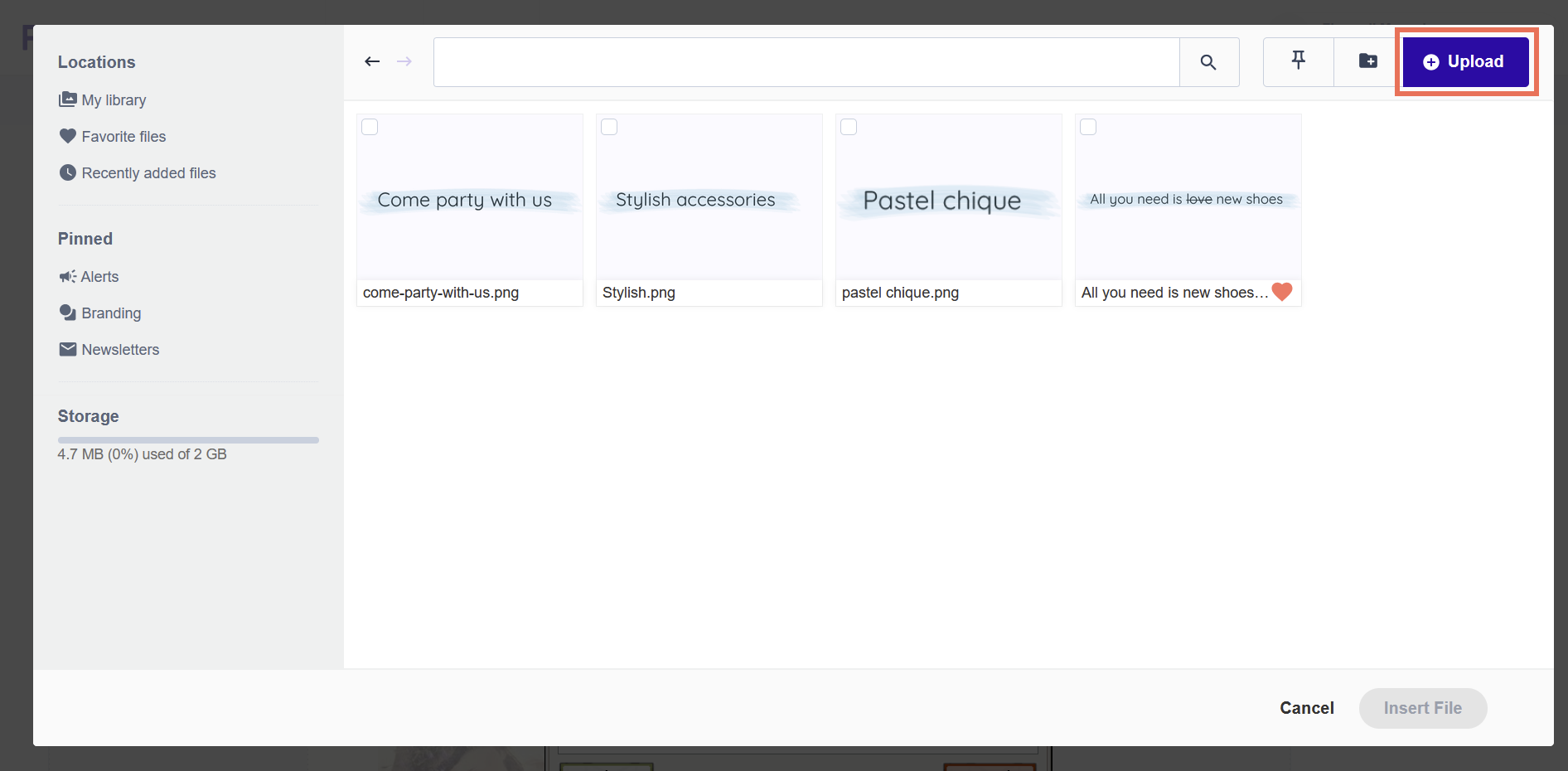
La imatge s'ajusta automàticament al marcador. Utilitzeu una imatge que coincideixi amb les dimensions recomanades mostrades al marcador per evitar estiraments o retalls.
Editor HTML
-
Feu clic on vulgueu inserir la imatge.
-
Feu clic a la icona d'imatge de la barra d'eines.

-
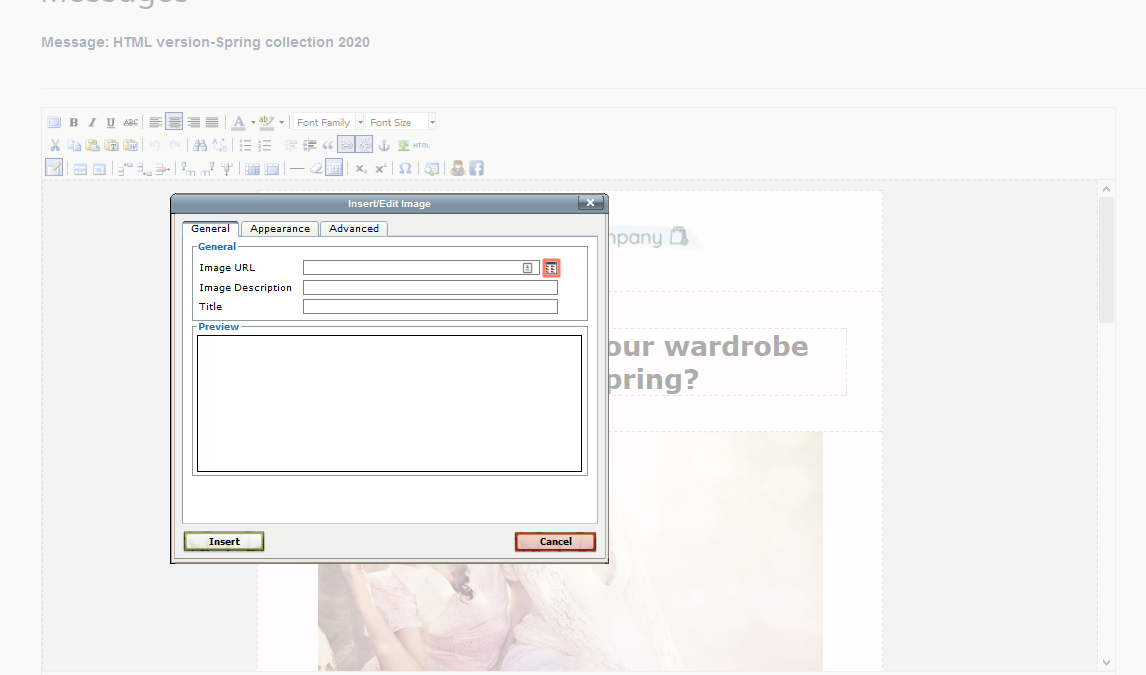
Per afegir una imatge, feu clic a la petita icona Examinar al costat del camp 'URL de la imatge'.
-
Pugeu un fitxer nou o seleccioneu-ne un de la mediateca.
-
Tornareu al pop-up Insereix/Edita la imatge. Establiu l'amplada, l'alineació i l'alt text, i feu clic a Insereix.

Consells professionals
- Afegiu sempre alt text a les imatges. Molts clients de correu bloquegen les imatges per defecte; l'alt text garanteix que els lectors entenen el contingut encara que les imatges no es carreguin. Vegeu "Alt texts" per a orientació.
- Utilitzeu el format de fitxer correcte: JPEG per a fotografies, PNG per a logotips i gràfics amb transparència.
- Per a plantilles Wizard, el marcador d'imatge mostra les dimensions recomanades. Prepareu les imatges amb aquestes dimensions exactes abans de pujar-les per evitar problemes de disseny.
Errors habituals a evitar
- Pujar imatges de més de 2MB. La mediateca aplica un límit de 2MB. Utilitzeu una eina de compressió com Squoosh abans de pujar si la imatge és massa gran.
- Saltar l'alt text. Sense ell, els clients de correu que bloquegen imatges mostren caixes buides sense context. Vegeu "Alt texts" per saber com escriure'ls bé.
- Utilitzar imatges més amples que l'àrea de contingut del correu. Un correu estàndard fa 600px d'ample. Les imatges més amples de 1200px (per a pantalles 2x/Retina) són més grans del necessari i afegeixen mida de fitxer innecessària.
Pròxims passos
- Vegeu "Alt texts" per a orientació sobre com escriure alt text descriptiu per a cada imatge.
- Vegeu "Imatges animades en correus" per a orientació específica sobre l'ús de GIF animats.
- Vegeu "Editar una imatge" si necessiteu retallar o ajustar una imatge després de pujar-la.
- Vegeu "Per què els vostres fitxers multimèdia s'han de mantenir per sota dels 2MB" per a consells de compressió de fitxers.
Articles relacionats
Hi ha més coses que podeu fer a Flexmail
Busqueu informació de fons?
- Sobre la mediateca (gestor de fitxers)
- Sobre l'Email builder
- Sobre les Wizard Templates
- Sobre l'Editor HTML
Inspireu-vos!