
Validació del remitent i autenticació del correu electrònic
Abans de poder enviar campanyes de correu electrònic amb Flexmail, heu de fer dues coses: validar l'adreça del remitent i configurar l'autenticació del correu electrònic. Penseu-ho com un sistema de confiança en dos passos.
La validació del remitent demostra a Flexmail que teniu permís per enviar des d'una adreça de correu electrònic específica. L'autenticació del correu electrònic demostra als servidors de correu receptors (com Gmail, Outlook i Yahoo) que els vostres correus són legítims i no han estat manipulats.
Junts, aquests passos ajuden les campanyes a arribar a la bústia d'entrada en lloc de la carpeta de correu brossa, i protegeixen la marca contra usos indeguts.
Aquest article us guia pels dos passos.
Abans de començar
Assegureu-vos de tenir el següent preparat:
- Per a la validació del remitent: accés a la bústia d'entrada de l'adreça de correu electrònic que voleu validar. Algú haurà d'obrir un correu de confirmació i fer clic en un enllaç.
- Per a l'autenticació del correu electrònic: accés a la configuració DNS del vostre domini, o les dades de contacte d'algú que en tingui (l'administrador del domini, el webmaster, el departament de TI o el proveïdor d'allotjament).
No us preocupeu si no sabeu amb certesa què és la configuració DNS. Ho expliquem tot pas a pas, i Flexmail genera un informe llest per ser reenviat directament a la persona adequada.
Consell de suport - La validació del remitent és obligatòria abans de poder enviar qualsevol campanya. L'autenticació del correu electrònic no és tècnicament obligatòria si teniu menys de 5.000 contactes, però us recomanem configurar-la de seguida. Proveïdors importants com Gmail ara rebutgen o filtren com a correu brossa els correus que no estan correctament autenticats. Fins i tot amb una llista de contactes petita, l'autenticació fa una diferència real en si els vostres correus arriben a les persones.
Part 1: Validar una nova adreça de remitent
La validació del remitent assegura que el propietari d'una adreça de correu electrònic ha acceptat que s'utilitzi com a remitent al vostre compte de Flexmail. Tan sols heu de fer-ho una vegada per adreça de correu electrònic.
Pas a pas
-
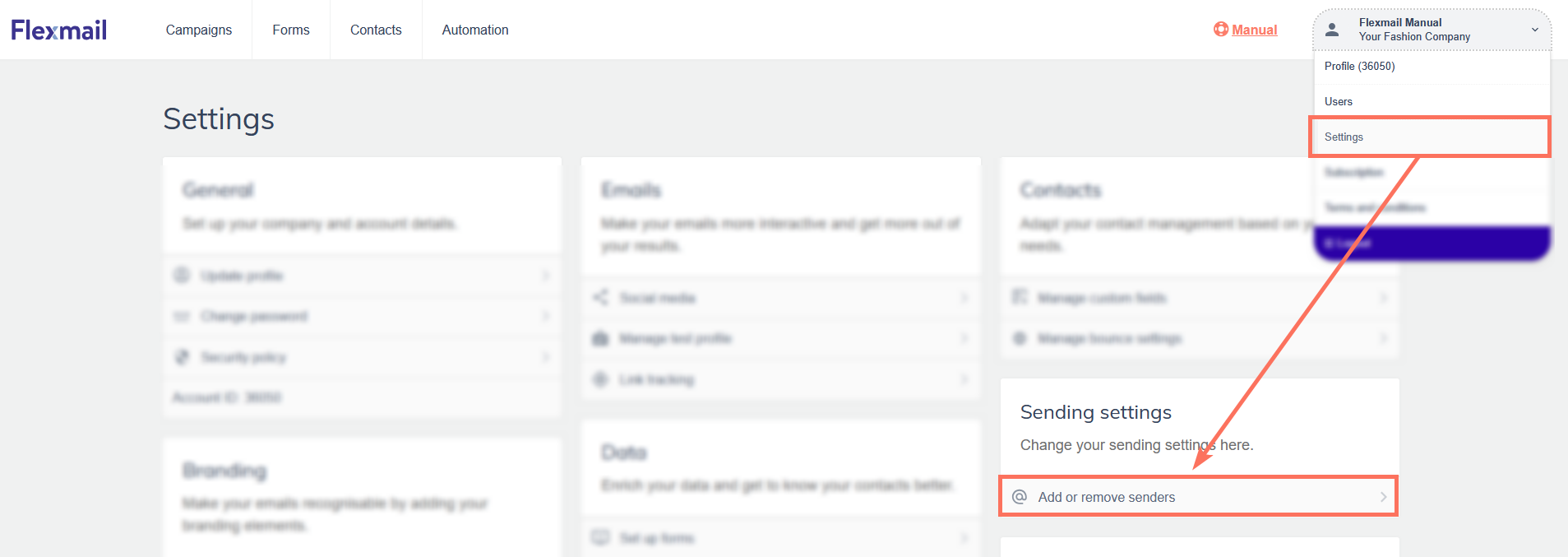
Aneu a Configuració > Afegir o eliminar remitents al vostre compte.
-
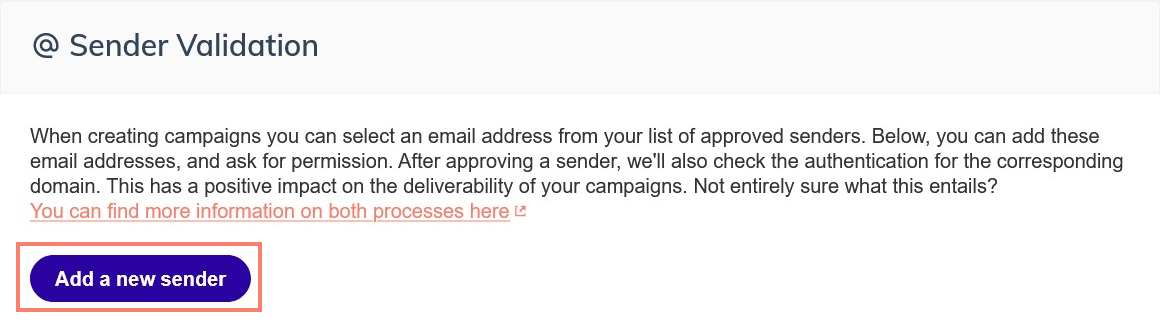
Feu clic al botó Afegir un nou remitent.
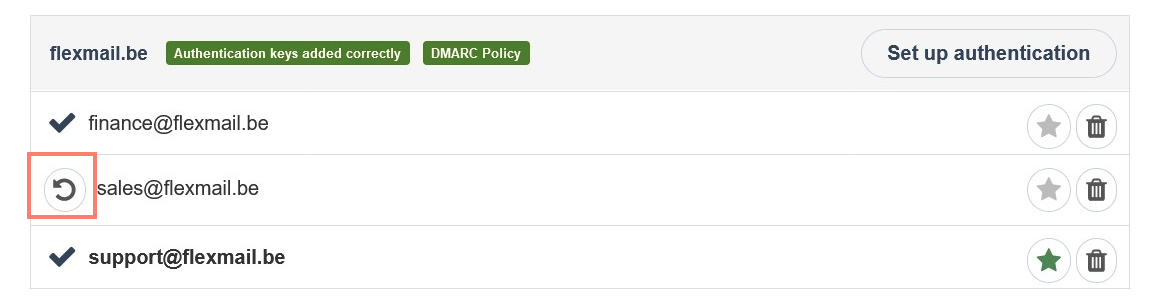
Si ja teniu una adreça de remitent que no s'ha validat, veureu un botó Reenviar correu d'aprovació al costat. Feu-hi clic per sol·licitar un nou correu de confirmació.
-
Apareixerà una finestra emergent. Introduïu l'adreça de correu electrònic que voleu fer servir com a remitent, i feu clic a Sol·licitar aprovació.

-
S'enviarà un correu de confirmació a l'adreça de correu electrònic que hàgiu introduït. El propietari d'aquella adreça de correu ha d'obrir el correu i fer clic a Verifica la meva adreça de correu electrònic per donar el seu consentiment.

Aquest és un pas important. Flexmail envia la confirmació a la bústia d'entrada real d'aquella adreça, per tant algú ha de poder rebre-la i llegir-la.
- Un cop s'hagi verificat l'adreça, apareixerà una icona de verificació al costat. Ara podeu fer servir aquesta adreça de correu electrònic per crear i enviar campanyes.
-
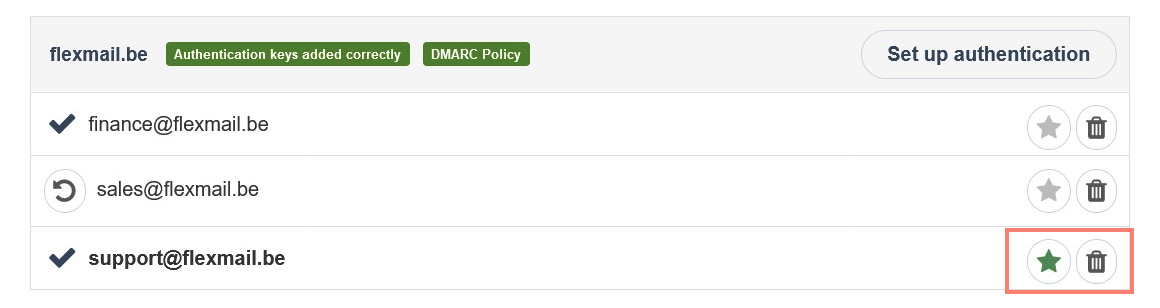
Feu clic a la icona d'estrella al costat d'una adreça de correu electrònic per establir-la com a remitent predeterminat. Aquesta adreça estarà preseleccionada cada vegada que creeu una nova campanya. Per eliminar una adreça de remitent que ja no necessiteu, feu clic al botó Eliminar remitent a la dreta i confirmeu.


Atenció - Assegureu-vos de fer servir una adreça de correu electrònic que tingui una bústia d'entrada accessible. Una adreça no-reply, per exemple, sovint no té una bústia real darrere, cosa que fa impossible completar la validació. No podrem validar l'adreça per vosaltres, per tant tingueu-ho en compte quan afegiu adreces de remitent.
Consell de suport - Podeu afegir múltiples adreces de remitent al compte, però cada adreça s'ha de validar individualment. Si no esteu segurs de quina adreça de remitent i nom de remitent fer servir per a diferents tipus de comunicació, la nostra entrada de blog Determineu les dades del remitent d'una vegada per totes us guia per establir una convenció de nomenclatura clara.
Part 2: Configurar l'autenticació del correu electrònic
Ara que l'adreça del remitent està validada, Flexmail sap que teniu permís per enviar des d'ella. Però els servidors de correu receptors (Gmail, Outlook, Yahoo i altres) encara no ho saben. L'autenticació del correu electrònic és el pas que els diu que es pot confiar en els vostres correus.
L'autenticació implica afegir uns quants registres DNS al vostre domini. Flexmail genera aquests registres per vosaltres, de manera que no cal que els cerqueu vosaltres mateixos. En la majoria dels casos, simplement reenvieu un fitxer a la persona que gestiona el vostre domini.
Què són SPF, DKIM i DMARC?
Veureu tres tipus de registres a la configuració d'autenticació. Aquí teniu el que fan en termes senzills:
- SPF (Sender Policy Framework) diu als servidors de correu receptors quins servidors tenen permís per enviar correu electrònic en nom del vostre domini. És com una llista de convidats per al vostre domini.
- DKIM (DomainKeys Identified Mail) afegeix una signatura digital a cada correu que envieu, perquè el destinatari pugui verificar que el missatge no ha estat canviat pel camí. Penseu-hi com un sobre segellat.
- DMARC (Domain-based Message Authentication Reporting and Conformance) uneix SPF i DKIM i diu als servidors de correu què fer si una comprovació falla: acceptar, posar en quarantena o rebutjar el missatge.
Voleu entendre els detalls tècnics? La nostra entrada de blog Tot el que necessiteu saber sobre l'autenticació del correu electrònic explica cada registre en profunditat.
Pas a pas
-
Aneu a Configuració > Afegir o eliminar remitents al vostre compte.
Les adreces del remitent s'agrupen per domini. Feu clic al botó Configurar l'autenticació al costat del domini que voleu autenticar.

S'obrirà una finestra emergent que mostra els registres DNS necessaris. Cada registre té un color de fons:
- Verd significa que el registre ja és actiu. No cal fer res.
-
Vermell significa que el registre encara no és actiu. Pot significar que encara cal afegir-lo al DNS del domini o, en el cas del DKIM, que la clau encara no s'ha instal·lat al costat de Flexmail (vegeu el pas 5).
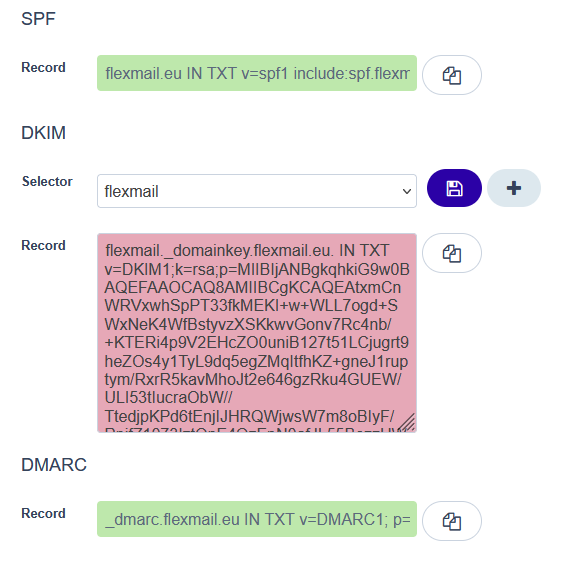
- Els registres SPF i DMARC els genera automàticament Flexmail. No cal fer res per generar-los. Tan sols cal que l'administrador del domini els afegeixi al DNS.
-
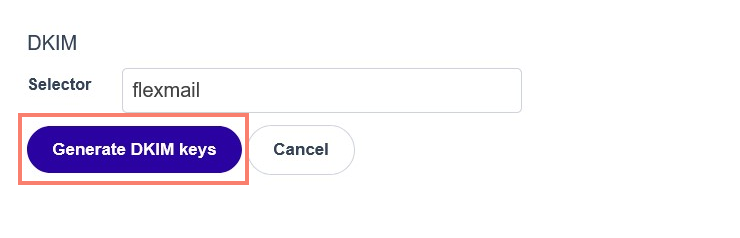
La clau DKIM s'ha de generar abans de poder afegir-la. Veureu un camp de selector amb un valor predeterminat de "flexmail".
El selector és simplement una etiqueta que ajuda a identificar quina clau DKIM s'ha fet servir per signar un correu. Per a la majoria d'usuaris, aquest valor predeterminat funciona perfectament. Tan sols el canviaríeu si l'administrador del domini us ho demana específicament.
Feu clic a Generar claus DKIM per crear la clau.
-
Feu clic a Generar informe a la part inferior de la finestra emergent. Es descarregarà automàticament un fitxer TXT. Aquest fitxer conté tots els registres DNS que l'administrador del domini necessita afegir.
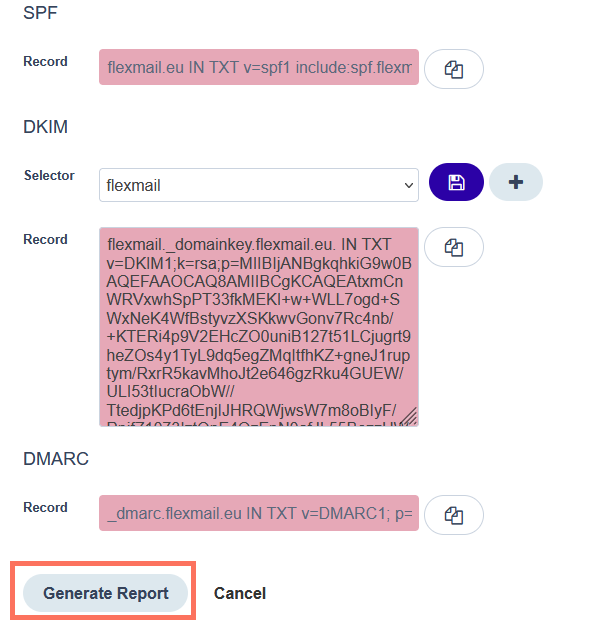
- Reenvieu aquest fitxer a l'administrador del domini, webmaster, departament de TI o proveïdor d'allotjament amb un missatge breu, per exemple: "Podeu afegir aquests registres DNS al nostre domini? Són necessaris per autenticar les nostres campanyes de correu electrònic a Flexmail." La persona que gestiona el DNS sabrà que fer amb el fitxer.
Atenció - Després que els registres s'hagin afegit al DNS, pot trigar de 24 a 48 hores perquè els canvis tinguin efecte. Això és normal. Els indicadors a Flexmail no es tornaran verds immediatament.
Configurar, canviar i suprimir una ruta de retorn
Què és una ruta de retorn?
Una ruta de retorn (també anomenada adreça de bounce) és l'adreça a la qual els servidors de correu envien un missatge d'error quan un email no es pot lliurar (un bounce). Per defecte, Flexmail utilitza per a això una adreça compartida que no prové del seu propi domini.
Per a l'alineació DMARC, la ruta de retorn ha de provenir del mateix domini que la seva adreça de remitent. Configurar la seva pròpia ruta de retorn garanteix això, i millora així la lliurabilitat de les seves campanyes i ajuda els servidors de correu a reconeixer els seus missatges com a fiables.
També pot configurar una ruta de retorn mitjançant l'API.
Configurar una ruta de retorn (primera vegada)
- Vagi a Configuració > Afegir o suprimir remitents.
- Al costat del seu domini, faci clic a Configurar autenticació.
- Al panell, desplaci's fins a la secció "Ruta de retorn". Si encara no s'ha configurat cap ruta de retorn, veurà un camp d'entrada per al prefix (emplenat per defecte amb "bounce") seguit del nom del seu domini, per exemple
bounce.flexmail.be. - Vol un prefix diferent de "bounce"? Canviï'l al camp.
- Faci clic a Configurar ruta de retorn. Flexmail mostrarà llavors el registre CNAME que ha de publicar: un nom de registre (el seu domini de ruta de retorn) i un valor de registre amb un botó de còpia.
- Afegeixi aquest registre a la configuració DNS del seu domini, o transmeti'l a qui li ho gestioni.
Atenció - Tal com passa amb SPF, DKIM i DMARC, els canvis de DNS poden trigar fins a 24 hores a activar-se.
Canviar una ruta de retorn
Ja ha configurat una ruta de retorn? Llavors el panell mostra el registre CNAME actual i el seu estat.
- Faci clic a Canviar prefix i ajusti el prefix al camp.
- Faci clic a Desar ruta de retorn per substituir la seva ruta de retorn existent per la nova i mostrar el nou registre CNAME per publicar.
- Afegeixi el nou registre a la configuració DNS del seu domini, o transmeti'l a qui li ho gestioni.
Si torna a introduir el mateix prefix que la seva ruta de retorn actual, o fa clic a Cancel·lar, no canvia res.
Suprimir una ruta de retorn
Pot suprimir la seva ruta de retorn, per exemple quan estigui retirant progressivament un domini d'enviament o vulgui tornar a la ruta de retorn predeterminada de Flexmail.
- A la secció "Ruta de retorn", faci clic a Suprimir ruta de retorn.
-
Rebrà una sol·licitud de confirmació amb un avís:
Els emails transaccionals per a aquest domini es rebutjaran fins que torni a existir una ruta de retorn validada, i els emails de màrqueting tornaran a la ruta de retorn predeterminada (no alineada) de Flexmail.
- Si ho confirma, la ruta de retorn se suprimirà. Després podrà configurar-ne una de nova en qualsevol moment.
Llegeixi atentament aquest avís abans de confirmar: suprimir la seva ruta de retorn pot afectar directament el lliurament dels seus emails transaccionals.
Verificar que l'autenticació és activa
Passades de 24 a 48 hores, torneu a Configuració > Afegir o eliminar remitents i feu clic a Configurar l'autenticació novament per al vostre domini. Si tots els quadres s'han tornat verds, l'autenticació és activa i funciona.
Si algun indicador continua en vermell passat 48 hores, aquí teniu el que cal comprovar:
- Si l'indicador DKIM és vermell però la insígnia "claus d'autenticació afegides correctament" al costat del domini a la visió general és verda, no us preocupeu. Significa que els registres DNS estan al seu lloc, però la instal·lació als servidors de Flexmail encara s'està processant. Hauria de resoldre's aviat.
- Si la insígnia és vermella, els registres DNS encara no s'han detectat. Comproveu amb l'administrador del domini que els registres s'han afegit correctament. Podeu tornar a generar l'informe i comparar-lo amb el que hi ha actualment al DNS.
Necessiteu ajuda amb el DNS?
Si esteu allotjats en un altre lloc, l'equip de suport del vostre proveïdor d'allotjament us pot ajudar. La majoria de proveïdors (com OVH, Cloudflare, TransIP, one.com, etc.) tenen documentació sobre com afegir registres TXT. En la majoria dels casos, també podeu simplement reenviar l'informe generat al seu equip de suport i demanar-los que afegeixin els registres per vosaltres.
Preguntes habituals
He de configurar l'autenticació per a cada adreça de remitent?
No. L'autenticació es configura per domini, no per adreça de correu electrònic. Si autentiqueu el domini example.com, totes les adreces de remitent que acabin en @example.com queden cobertes.
He afegit els registres, però els indicadors continuen en vermell.
Els canvis de DNS poden trigar fins a 24-48 hores a tenir efecte. Això és completament normal. Torneu a comprovar-ho al cap d'un o dos dies.
No puc validar l'adreça del remitent perquè ningú rep el correu de confirmació.
Assegureu-vos que l'adreça de correu electrònic té una bústia d'entrada accessible. Adreces com no-reply@example.com sovint no tenen una bústia de correu, cosa que fa impossible la validació. Feu servir una adreça que algú pugui obrir realment, com info@ o marketing@ .
Que passa si no configuro l'autenticació?
Flexmail no us bloquejarà d'enviar si teniu menys de 5.000 contactes, però els vostres correus poden acabar a les carpetes de correu brossa o ser rebutjats completament per proveïdors com Gmail i Yahoo. Us recomanem configurar l'autenticació des del principi.
Passos següents
- Vegeu "Configurar els rebots" per a l'altra configuració clau de capacitat de lliurament al vostre compte.
- Vegeu "Primers passos amb l'API transaccional"; el correu transaccional requereix la mateixa configuració d'autenticació.