
Primers passos amb la plantilla de l'assistent
La plantilla de l'assistent és un dels tres editors de missatges de Flexmail. Us ofereix una selecció de plantilles predissenyades i adaptatives per a mòbil que personalitzeu substituint el text, les imatges i els enllaços propis; no cal prendre decisions de disseny. És la manera més ràpida de crear un correu electrònic d'aspecte professional quan no necessiteu un control de disseny personalitzat.
Què ofereix la plantilla de l'assistent
- Plantilles preparades per usar, adaptatives per a mòbil.
- Edició senzilla de text, imatges i enllaços directament a la plantilla.
- Personalització del tema de color: canvieu tots els accents alhora.
- Seguiment d'enllaços.
- Marcadors de posició de personalització.
- Plantilles de temporada disponibles per Nadal i altres ocasions.
Què no admet la plantilla de l'assistent
La plantilla de l'assistent no admet HTML personalitzat, canvis de disseny d'arrossegar i deixar anar ni mostrar i amagar seccions basant-se en les dades del contacte (contingut dinàmic). Per a aquestes capacitats, feu servir el constructor de correu electrònic o l'editor HTML.
Quan usar la plantilla de l'assistent
- Voleu un disseny polit i coherent ràpidament amb una configuració mínima.
- No necessiteu configuracions de columnes personalitzades ni blocs de contingut dinàmic.
- Esteu enviant un butlletí senzill, un anunci o un correu electrònic promocional que s'adapta a una de les plantilles disponibles.
Plantilles disponibles
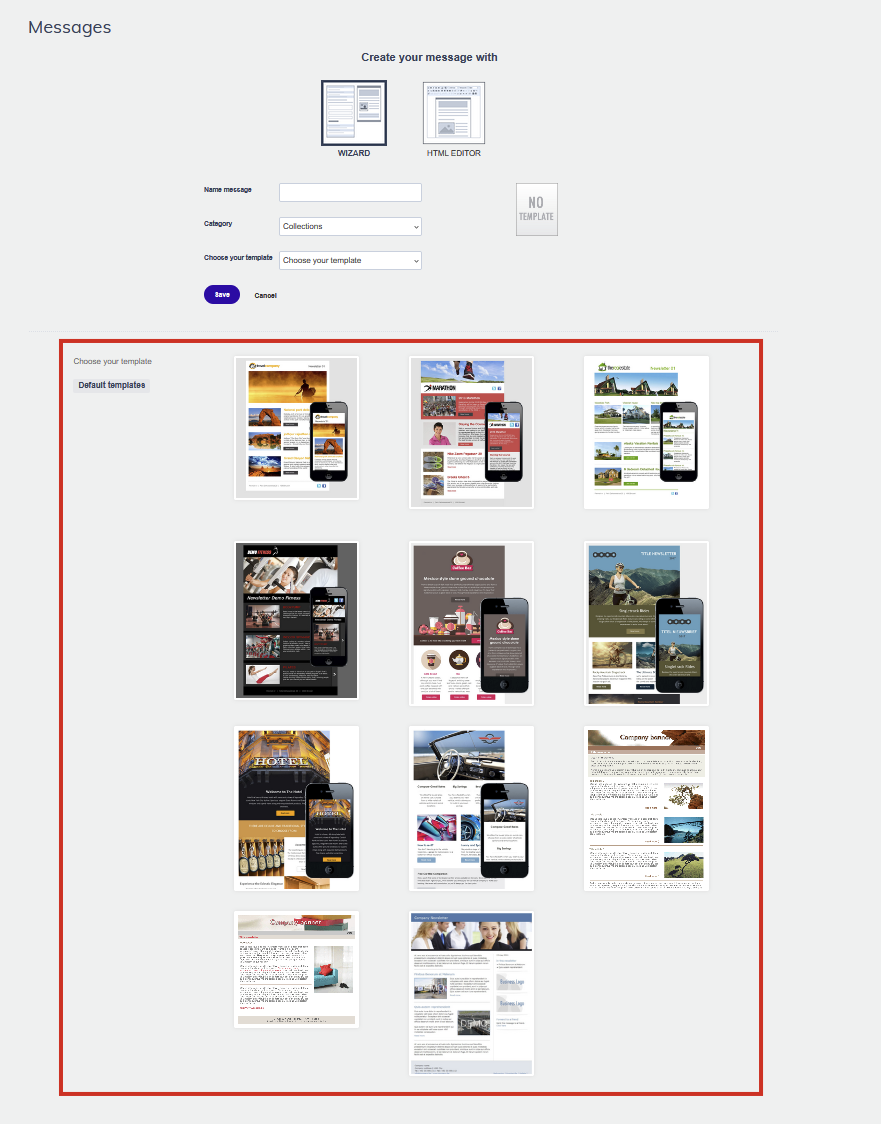
- Mòbil - 1 - Capçalera (logotip, títol), hero/bàner, articles (miniatura, títol, CTA), peu de pàgina (nom, adreça, social)
- Mòbil - 2 - Hero/bàner, logotip, icones socials, articles destacats (miniatura gran, títol, CTA), articles secundaris (miniatura petita, CTA de text), peu de pàgina (nom, adreça)
- Mòbil - 3 - Capçalera (logotip, títol), hero/bàner, funcionalitats de 3 columnes (miniatura, títol), articles (miniatura, títol, CTA), peu de pàgina (nom, adreça, social)
- Mòbil - 4 - Capçalera (logotip), hero/bàner, títol, icones socials, articles (miniatura, títol, CTA en forma de chevron), peu de pàgina (nom, adreça)
- Mòbil - 5 - Capçalera (logotip), article principal (hero, títol, CTA), bàner, secció CTA, funcionalitats de 3 columnes (miniatura, títol, CTA), calendari/activitats, articles (miniatura, títol, CTA), peu de pàgina (nom, adreça, social)
- Mòbil - 6 - Capçalera (logotip, títol), article principal (hero, CTA), articles de 2 columnes (miniatura, títol, CTA), article destacat (miniatura al 50%, CTA), articles (miniatura, títol, CTA), fila de 6 icones, peu de pàgina (nom, adreça, correu electrònic, lloc web, social)
- Mòbil - 7 - Article principal (hero, títol, CTA), barres CTA (abans/après dels articles), article destacat (miniatura al 50%, CTA), quadrícula d'imatges 3x2, articles de 2 columnes (miniatura, títol, CTA), peu de pàgina (nom, adreça, correu electrònic, lloc web, social)
- Mòbil - 8 - Imatge hero, funcionalitats de 3 columnes (títol, CTA), articles de 2 columnes (miniatura, títol, CTA), articles de 3 columnes (miniatura, títol, CTA), destacat (miniatura al 33%, CTA), fila de 6 icones, peu de pàgina (nom, adreça, correu electrònic, lloc web, social)
- Plantilla - 2 - Capçalera (hero/bàner, data, títol), introducció, articles (miniatura, títol, CTA de text), text de tancament, peu de pàgina (bàner, nom, adreça, correu electrònic, lloc web)
- Plantilla - 3 - Capçalera (bàner, data, títol), article d'amplada completa, peu de pàgina (nom, adreça, telèfon, fax, correu electrònic, lloc web)
- Plantilla - 4 - Capçalera (títol, hero/bàner), àrea principal (introducció, articles amb miniatura/títol/CTA, text de tancament), barra lateral (data, TdC, minibàners), peu de pàgina (nom, adreça, telèfon, fax, correu electrònic, lloc web)
Consell de suport Si cap de les plantilles disponibles s'adapta a les vostres necessitats, poseu-vos en contacte amb sales@flexmail.be per crear una plantilla de l'assistent personalitzada per a la vostra marca.
Requisits previs
- Teniu accés a Campanyes > Missatges al vostre compte de Flexmail.
- El vostre contingut està preparat: text, imatges a les dimensions correctes per a la plantilla que useu i l'URL de la crida a l'acció.
- Configureu el perfil de prova a Configuració perquè els marcadors de posició de personalització mostrin dades realistes a la previsualització.
Crear un missatge nou
- Aneu a Campanyes, després a Missatges.
- Feu clic a Crear nou missatge.
- Feu clic a Assistent per seleccionar l'editor de l'assistent.
- Doneu un nom al missatge i seleccioneu una categoria.
- Trieu una plantilla de la llista. Feu clic a la miniatura d'una plantilla per previsualitzar-la abans de seleccionar-la.
- Feu clic a Desar per obrir l'editor.
Editar la plantilla
Editar text
Feu clic a qualsevol àrea de text per editar-la directament. Feu servir la barra d'eines de text que apareix per canviar la font, la mida, el color i l'alineació.
Substituir imatges
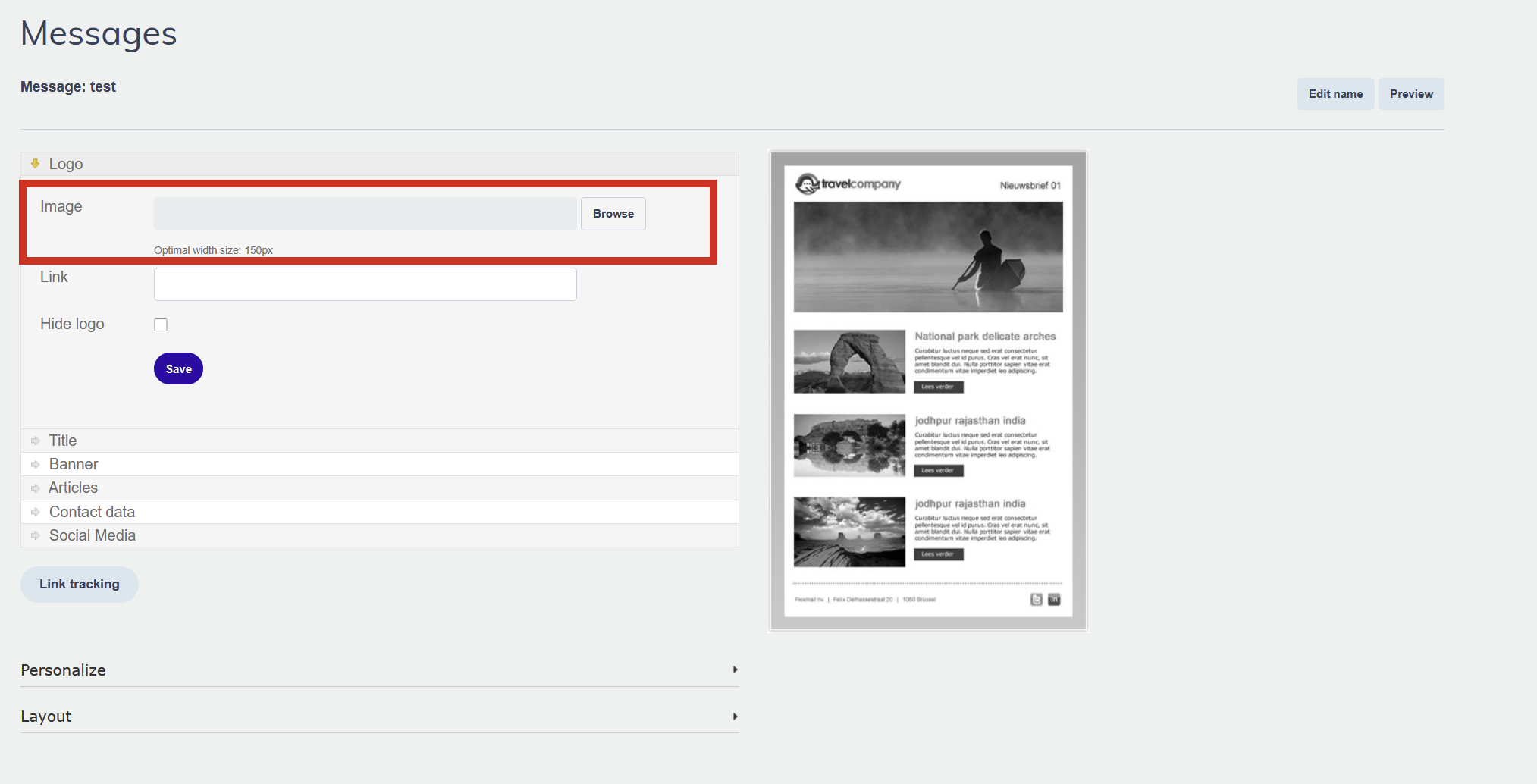
Feu clic a qualsevol marcador d'imatge per pujar una imatge nova o seleccionar-ne una de la biblioteca multimèdia. El marcador mostra les dimensions recomanades; useu imatges amb aquelles dimensions per evitar l'estirament o el retall.
Afegir enllaços
Seleccioneu text i feu clic a la icona d'enllaç per afegir un hiperenllaç, o feu clic a una imatge per afegir-hi un enllaç. Podeu enllaçar a URL externes, pàgines de destinació, formularis, enquestes o fitxers de la biblioteca multimèdia.
Ajustar el tema de color
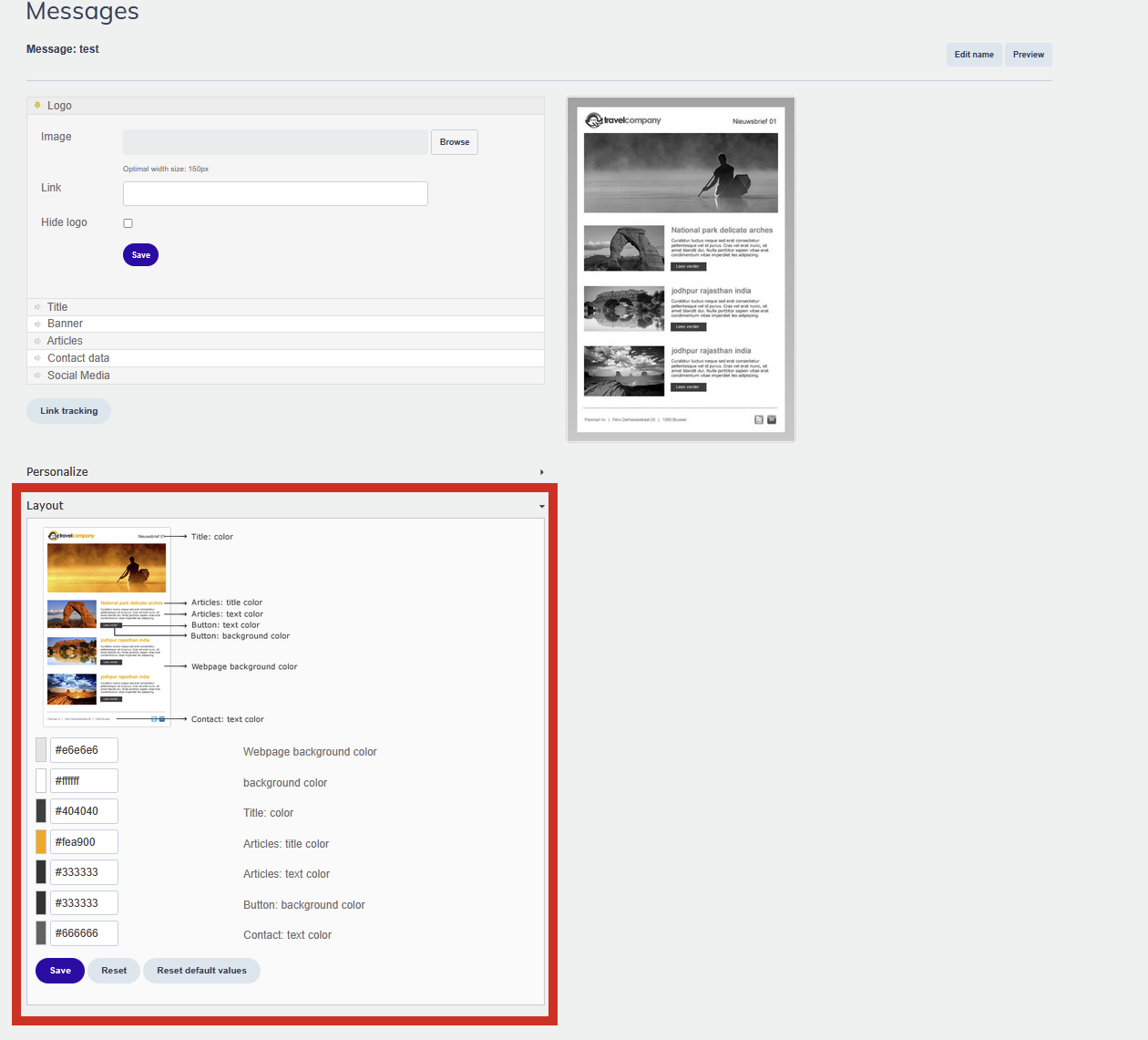
Feu servir la configuració de color a la part superior de l'editor per canviar el tema de color global de la plantilla. Això actualitza tots els accents de la plantilla, els botons, els separadors i les capçaleres, alhora.
Afegir marcadors de posició de personalització
Feu clic a la icona de marcador de posició a la barra d'eines de text per inserir personalització. Els marcadors de posició com #firstname# es substitueixen per dades de contacte reals quan s'envia el correu electrònic.
Seguiment d'enllaços
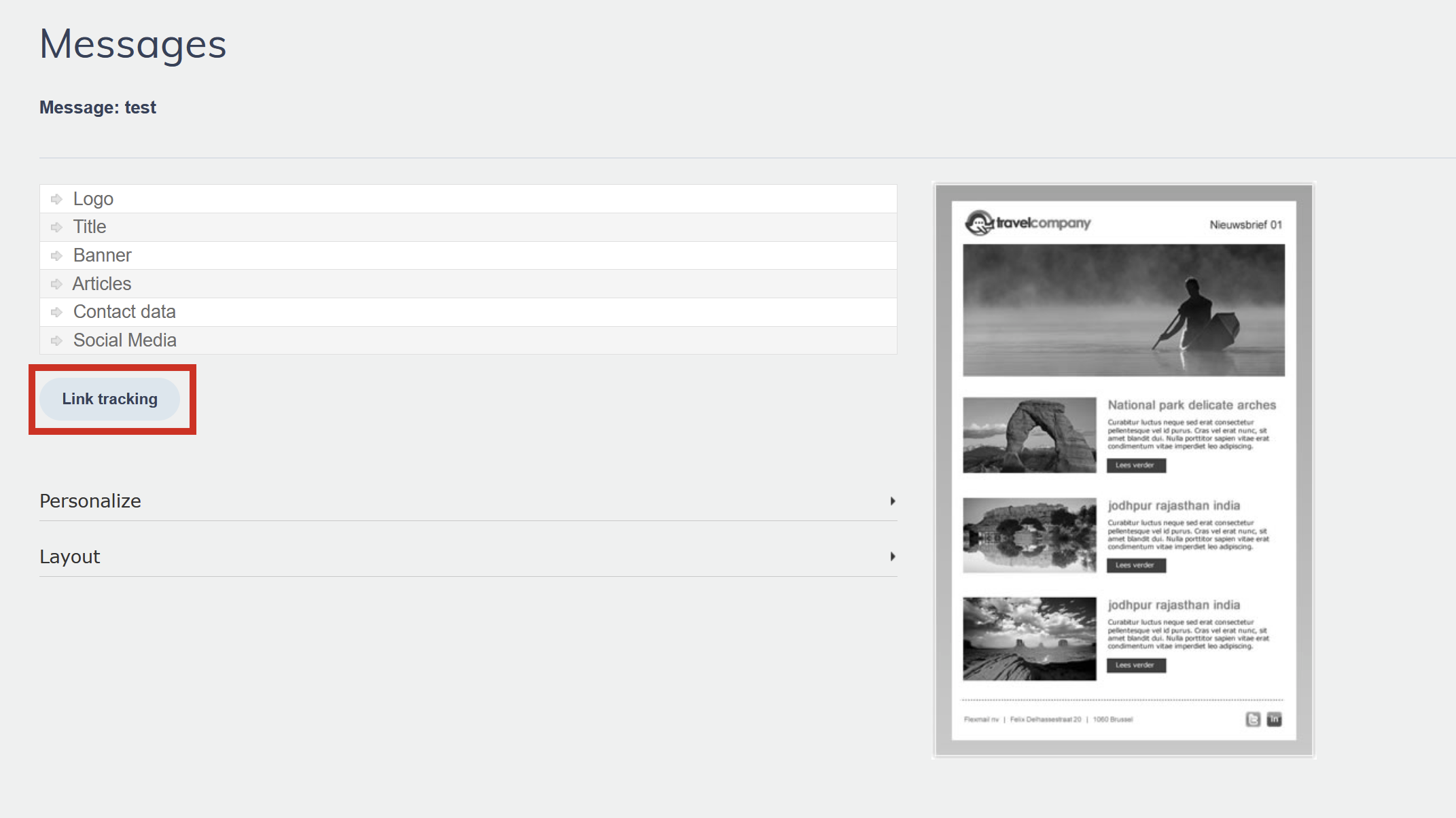
Après d'acabar el contingut del missatge, desplaceu-vos cap avall per trobar la secció de seguiment d'enllaços. Tots els enllaços del vostre missatge es llisten aquí. Activeu o desactiveu el seguiment per enllaç i opcionalment assigneu un interès a cadascun. Vegeu "Seguiment d'enllaços" per a més detalls.
Previsualitzar i desar
Feu clic a Previsualitzar a la part superior de l'editor per veure el vostre missatge amb les dades del perfil de prova aplicades. Quan esteu satisfets, feu clic a Desar. El vostre missatge ja està disponible a la llista de missatges per usar-lo en una campanya.
Consell de suport Ompliu el perfil de prova a Configuració abans de previsualitzar perquè els marcadors de posició de personalització mostrin dades realistes en lloc de camps buits.
Consells professionals
- Feu servir la previsualització mòbil per comprovar com es veu la plantilla en pantalles petites abans de finalitzar. Totes les plantilles de l'assistent són adaptatives, però les dimensions de les imatges i la longitud del text encara poden afectar l'experiència en mòbil.
- Mantingueu el text dels articles concís. Les plantilles de l'assistent tenen estructures de seccions fixes; un text molt llarg pot empènyer altres seccions cap avall de maneres inesperada.
Errors habituals a evitar
- No comprovar les dimensions d'imatge recomanades per a cada marcador de posició. Pujar una imatge amb proporcions molt diferents resultarà en estirament o retall.
- Ometre la secció de seguiment d'enllaços. Desplaceu-vos cap avall après d'editar el contingut per assegurar-vos que el seguiment estigui configurat per als vostres enllaços clau.
- Usar l'assistent per a correus electrònics que necessiten contingut dinàmic. L'assistent no admet seccions condicionals. Canvieu al constructor de correu electrònic per a això.
Passos següents
- Vegeu "Tipus de plantilles de l'assistent" per a una visió general visual del disseny de cada plantilla.
- Vegeu "Personalitzar un missatge amb marcadors de posició" per a la llista completa dels marcadors de posició de personalització disponibles.
- Un cop el missatge estigui llest, creeu una campanya a Campanyes > Gestionar campanyes.
Articles relacionats
Què més cal saber sobre Flexmail?
Com fer-ho exactament al meu compte?
Necessiteu inspiració?