
Vincular a formularis, enquestes i pàgines de destinació
Podeu vincular a formularis, enquestes i pàgines de destinació de Flexmail des de qualsevol missatge. Vincular a través del vostre correu electrònic en lloc de compartir una URL pública té un avantatge important: quan un contacte que ha rebut el vostre correu electrònic omple el formulari o l'enquesta, la seva resposta es vincula automàticament al seu registre de contacte existent, i la personalització al formulari també funciona.
Requisits previs
- El formulari, l'enquesta o la pàgina de destinació al qual voleu vincular ja existeix al vostre compte de Flexmail.
Per què vincular en lloc de compartir una URL pública
Quan compartiu un formulari o una enquesta a través d'una URL pública directa, les respostes arriben de manera anònima; no hi ha connexió amb un contacte específic al vostre compte de Flexmail. Quan vinculeu via correu electrònic, Flexmail connecta automàticament la resposta al contacte que ha fet clic en l'enllaç.
Això significa:
- Les respostes del formulari s'afegeixen directament al perfil del contacte.
- Les respostes de l'enquesta s'enllacen a un contacte específic per als informes.
- Els camps de personalització al formulari es preomplen amb les dades existents del contacte.
Consell de suport Si voleu que els contactes completin una enquesta i tinguin les seves respostes vinculades al seu perfil, useu sempre el tipus d'enllaç Enquesta al vostre correu electrònic; mai enganxeu la URL de l'enquesta com a simple enllaç extern.
Tipus d'enllaços
- Formulari: un formulari de recollida de dades de Flexmail.
- Enquesta: una enquesta de Flexmail.
- Pàgina de destinació: una pàgina de destinació de Flexmail.
Constructor de correu electrònic
- Feu clic en un element de text, encapçalament, llista, imatge o botó al llenç.
- Afegiu o editeu un enllaç usant la barra d'eines o el tauler de configuració.
- Al selector de tipus d'enllaç, trieu Formulari, Enquesta o Pàgina de destinació.
- Seleccioneu l'element específic de la llista.

Plantilla de l'assistent
CTA de l'article (botó)
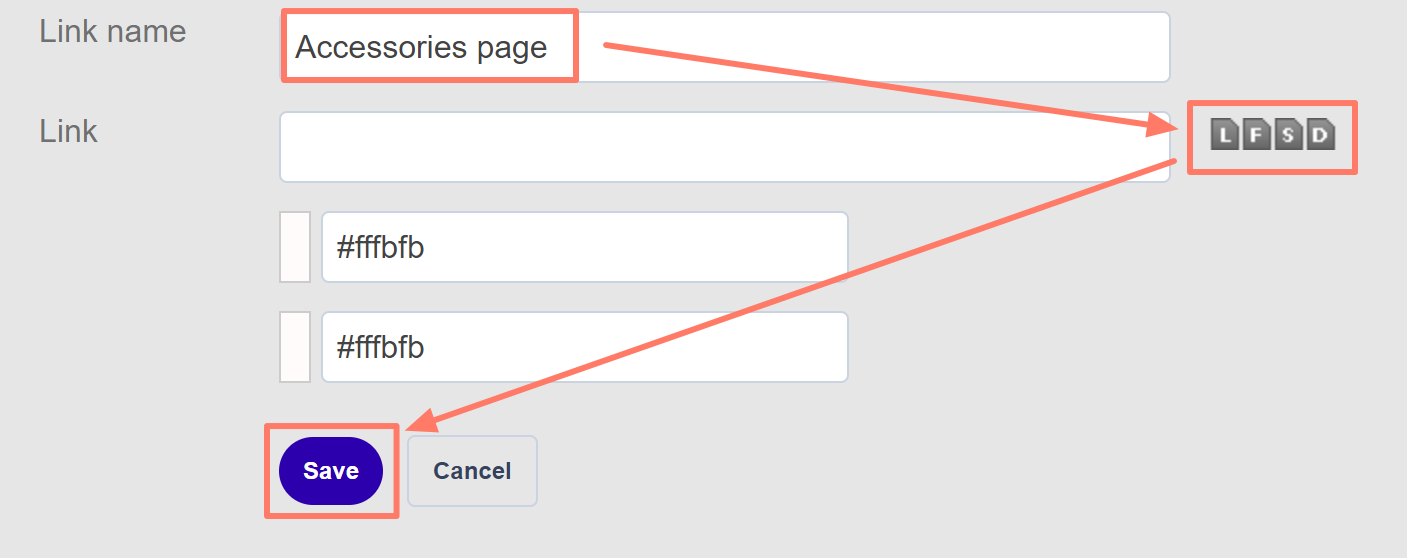
- Afegiu un nom d'enllaç.
- Al costat del camp d'enllaç, trieu el vostre tipus d'enllaç usant les icones: L per a pàgina de destinació, F per a formulari, E per a enquesta.
- Seleccioneu l'element específic de la llista.
- Feu clic a Desar.
Editor de l'article
- A un article, ressalteu el text o la imatge que voleu vincular.
- Feu clic a la icona d'enllaç a la barra d'eines.
- Seleccioneu l'element al desplegable de Pàgina de destinació, Formularis o Enquesta.
- Feu clic a Inserir i deseu.
Editor HTML
- A un article, ressalteu el text o la imatge que voleu vincular.
- Feu clic a la icona d'enllaç a la barra d'eines.
- Seleccioneu l'element al desplegable de Pàgina de destinació, Formularis o Enquesta.
- Feu clic a Inserir i deseu.

Errors habituals a evitar
- Enganxar una URL de formulari o enquesta com a simple enllaç extern. Això trenca la connexió contacte-resposta. Useu sempre el tipus d'enllaç Formulari o Enquesta; mai enganxeu la URL directament.
- No comprovar la pàgina de resum de la campanya (pas 3) per als enllaços de formulari. La pàgina de resum llista tots els formularis, enquestes i pàgines de destinació vinculats al vostre missatge. Si falta alguna cosa d'aquella llista, l'enllaç no s'ha configurat correctament.
RGPD Els formularis i enquestes vinculats des de correus electrònics recullen dades personals. Assegureu-vos que qualsevol formulari al qual vinculeu tingui el text de consentiment adequat i compleixi la vostra política de privacitat. Les dades recollides a través de formularis vinculats s'emmagatzemen al perfil del contacte; assegureu-vos que la vostra política de privacitat cobreixi aquesta recollida de dades i que els vostres contactes en siguin conscients.
Passos següents
- Vegeu "Primers passos amb els formularis" per a instruccions sobre la creació de formularis de Flexmail.
- Vegeu "Crear una enquesta" per a instruccions sobre la creació d'enquestes de Flexmail.