
Gestió d'usuaris
Amb Flexmail podeu treballar amb diversos usuaris al mateix compte. Això és pràctic quan teniu companys que ajuden amb campanyes, disseny o gestió de contactes, però voleu determinar amb precisió què pot veure i fer cada persona. Amb els perfils d'usuari i els drets d'accés, vosaltres decidiu qui té accés a quines parts de la plataforma.
El nombre d'usuaris que podeu afegir depèn del vostre pla de subscripció. Comproveu les dades de la vostra subscripció per veure què s'aplica al vostre compte.
Afegir un usuari nou
-
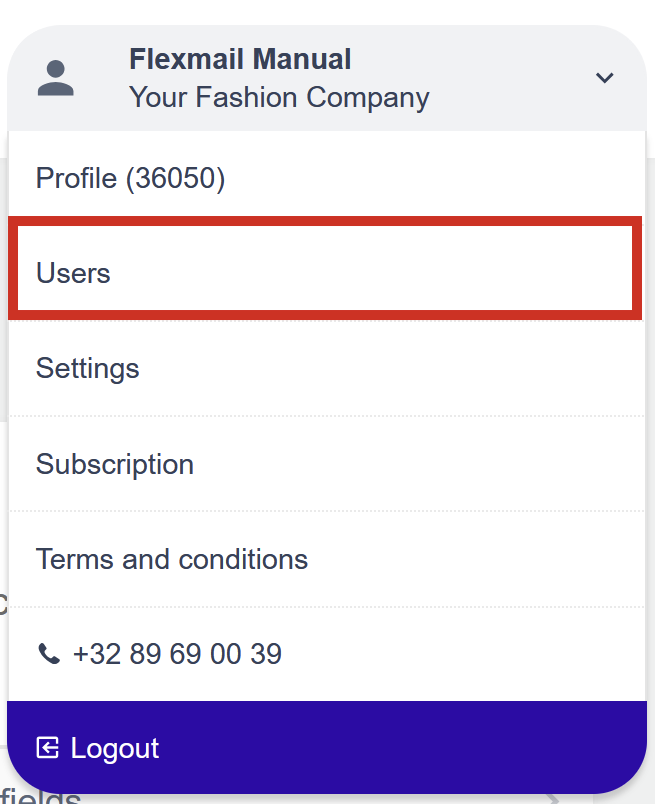
Aneu al nom del vostre compte a la part superior dreta i obriu Usuaris.
-
Feu clic a Crear nou usuari.
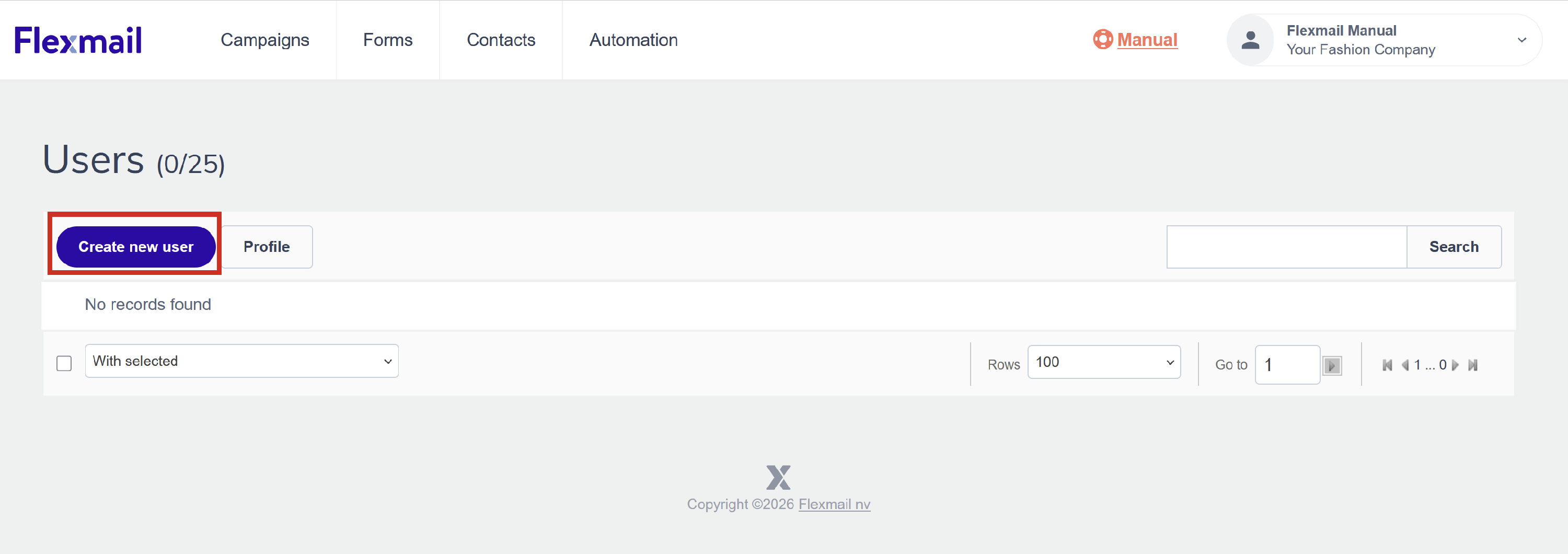
- Empleneu les dades següents per al nou usuari:
- Perfil: el perfil de drets d'accés que voleu assignar (trobareu més detalls més avall).
- Nom.
- Cognoms.
- Idioma.
- Adreça electrònica.
- Feu clic a Desar.
El nou usuari rebrà un correu electrònic a l'adreça que heu introduït. Aquest correu electrònic conté un enllaç per establir una contrasenya pròpia. Després d'això, podrà iniciar sessió directament al vostre compte de Flexmail.
Support tip Si el nou usuari ja té un compte de Flexmail en una altra organització, veurà una pantalla intermèdia després d'iniciar sessió. Aquesta pantalla li demanarà que triï quin compte vol obrir. Això és completament normal i funciona de la mateixa manera per a qualsevol usuari vinculat a més d'un compte de Flexmail.
Gestionar perfils i drets d'accés
Amb els perfils determineu què pot fer i què no pot fer un usuari a Flexmail. En lloc de donar accés complet a tothom, podeu crear un perfil que només doni accés a parts específiques de la plataforma.
-
Dins la secció Usuaris, feu clic a Perfil per anar al resum de perfils.
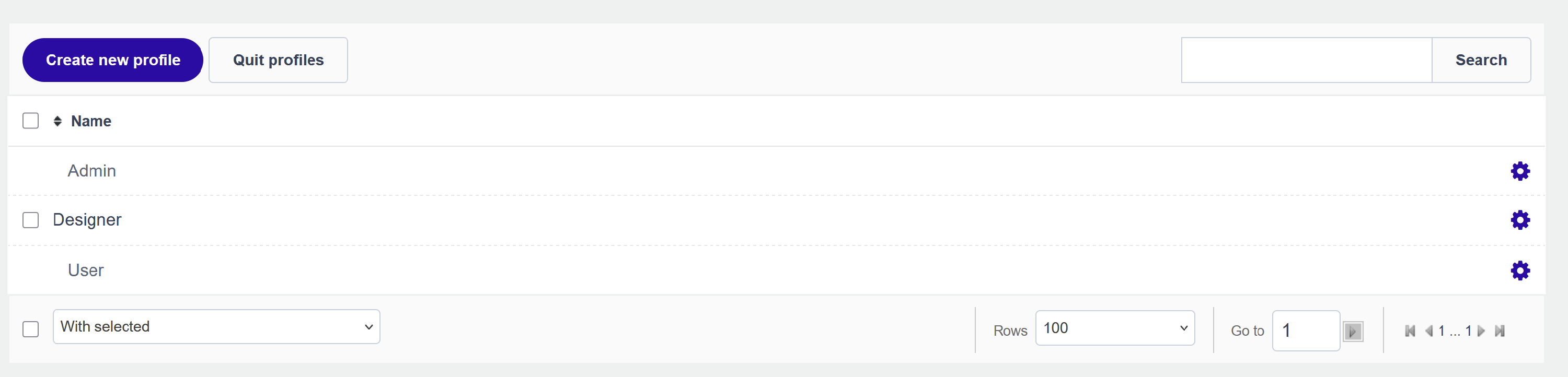
- Feu clic a Crear nou perfil per afegir un perfil nou.
-
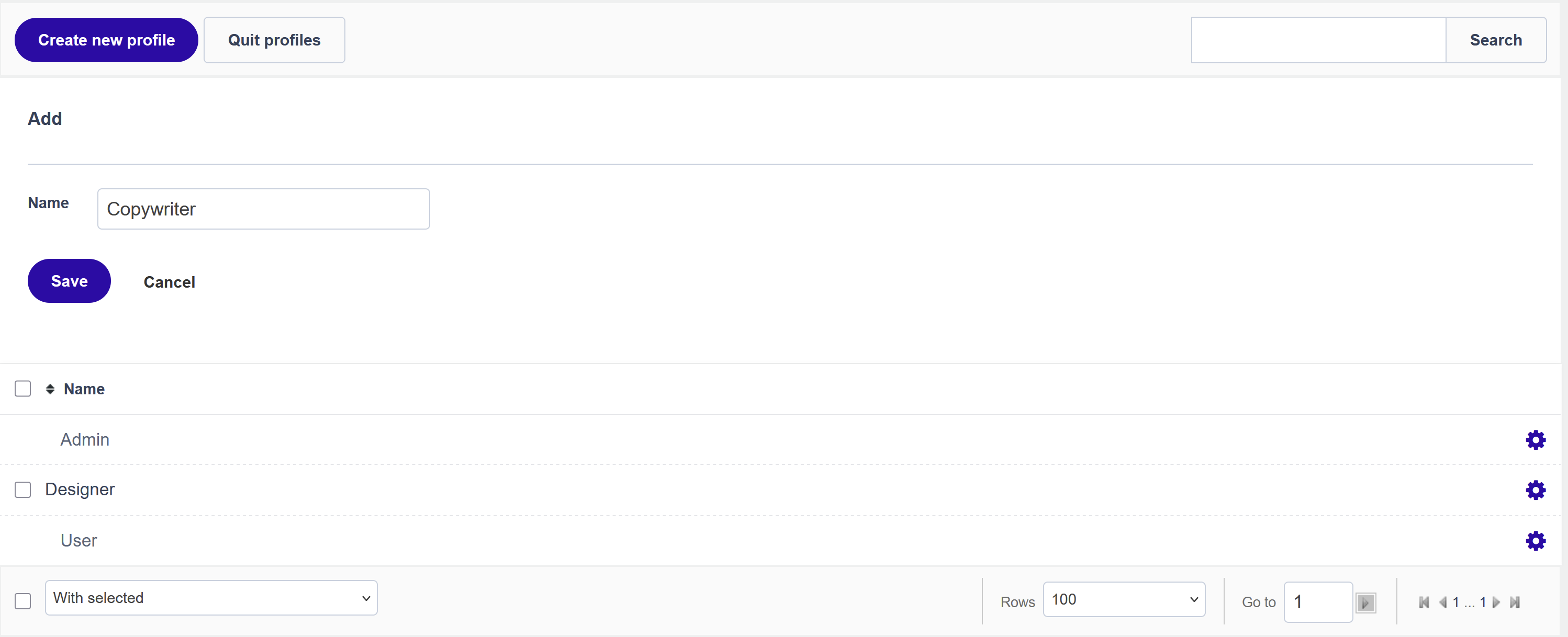
Doneu al perfil un nom descriptiu que reflecteixi el rol, per exemple "Dissenyador" o "Redactor".
-
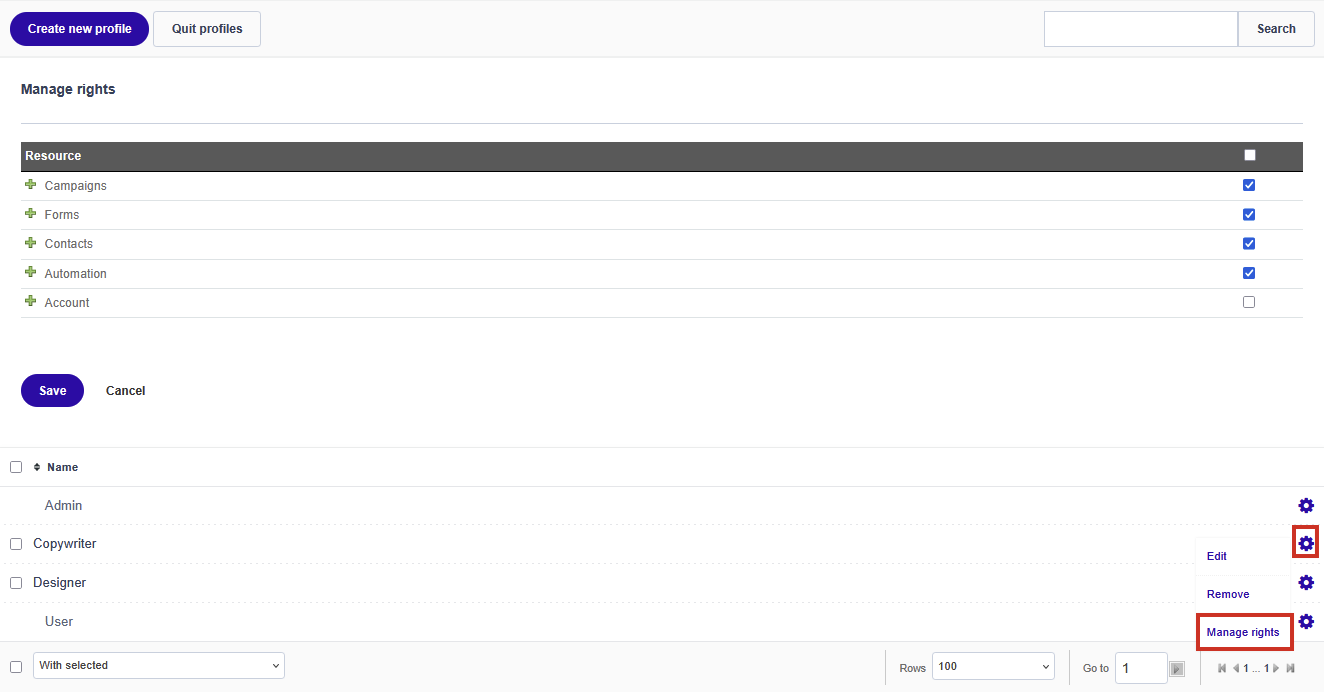
Després de desar el nom del perfil, podeu anar a la pantalla Gestionar drets. Aquí determineu a quines seccions de Flexmail té accés aquest perfil.
-
Marqueu la casella que hi ha al costat de cada secció a la qual voleu donar accés a aquest perfil. Podeu desplegar els elements superiors per donar accés només a subseccions específiques.
- Feu clic a Desar quan hàgiu acabat.
Les seccions disponibles són:
- Campanyes (inclou categories i la creació de nous missatges).
- Formularis (inclou la creació de formularis, informes de formularis, categories, opt-in i enquestes).
- Contactes.
- Automation.
- Compte.
Compte El perfil Admin té sempre accés complet i no es pot limitar. No podeu eliminar ni modificar els drets dels perfils per defecte.
Assignar un perfil a un usuari
Quan creeu un usuari nou, ja podeu seleccionar un perfil al camp Perfil. Si voleu modificar el perfil d'un usuari existent, aneu a la llista d'usuaris i feu clic a la icona de configuració al costat de l'usuari.

Feu clic a Desar per actualitzar el perfil d'aquest usuari.
Eliminar un usuari
Si un company ja no necessita accés al vostre compte de Flexmail, feu clic a la icona de configuració al costat del seu nom i trieu Eliminar. L'accés es retira immediatament. Els contactes, les campanyes i les altres dades es mantenen completament intactes.
Passos següents
- Consulteu "Categories" per organitzar les campanyes de manera que cada usuari trobi fàcilment allò en què treballa.
- Consulteu "Crear un flux de treball" per configurar processos d'automatització que s'executin de manera independent de l'usuari que ha iniciat sessió.
- Consulteu "Primers passos amb Flexmail" per obtenir una visió general de tots els altres passos de configuració del compte.