
Primers passos amb el constructor de correu electrònic
El constructor de correu electrònic és l'editor d'arrossegar i deixar anar de Flexmail. Permet crear correus electrònics adaptats a dispositius mòbils, no requereix coneixements de programació i et dona un control total sobre el disseny, l'estil i la personalització. És el constructor recomanat per a la majoria d'accions de màrqueting per correu electrònic.
Aquest article explica com s'estructura el constructor de correu electrònic i t'acompanya pas a pas en la creació del teu primer missatge.
Abans de començar
- Tens un compte de Flexmail amb accés a Campanyes > Missatges.
- Vols que els colors, tipus de lletra i el logotip de la teva marca s'apliquin automàticament? Configura primer el teu Kit de marca a Configuració > Kit de marca.
- Assegura't de tenir a punt el contingut del missatge: text, imatges i l'URL o destinació de la teva crida a l'acció.
Com s'estructura el constructor de correu electrònic
El constructor de correu electrònic té tres zones:
- Panell esquerre: afegir contingut. Aquí trobaràs els panells Estructures i Elements.
- Llenç (centre): el correu electrònic tal com es veurà quan es rebi. Arrossega estructures i elements cap aquí, fes-hi clic per editar-los i ordena'ls arrossegant.
- Panell dret: configurar. Quan fas clic en una estructura o element del llenç, la seva configuració apareix aquí. Aquí també trobaràs la configuració d'Estil del correu electrònic.
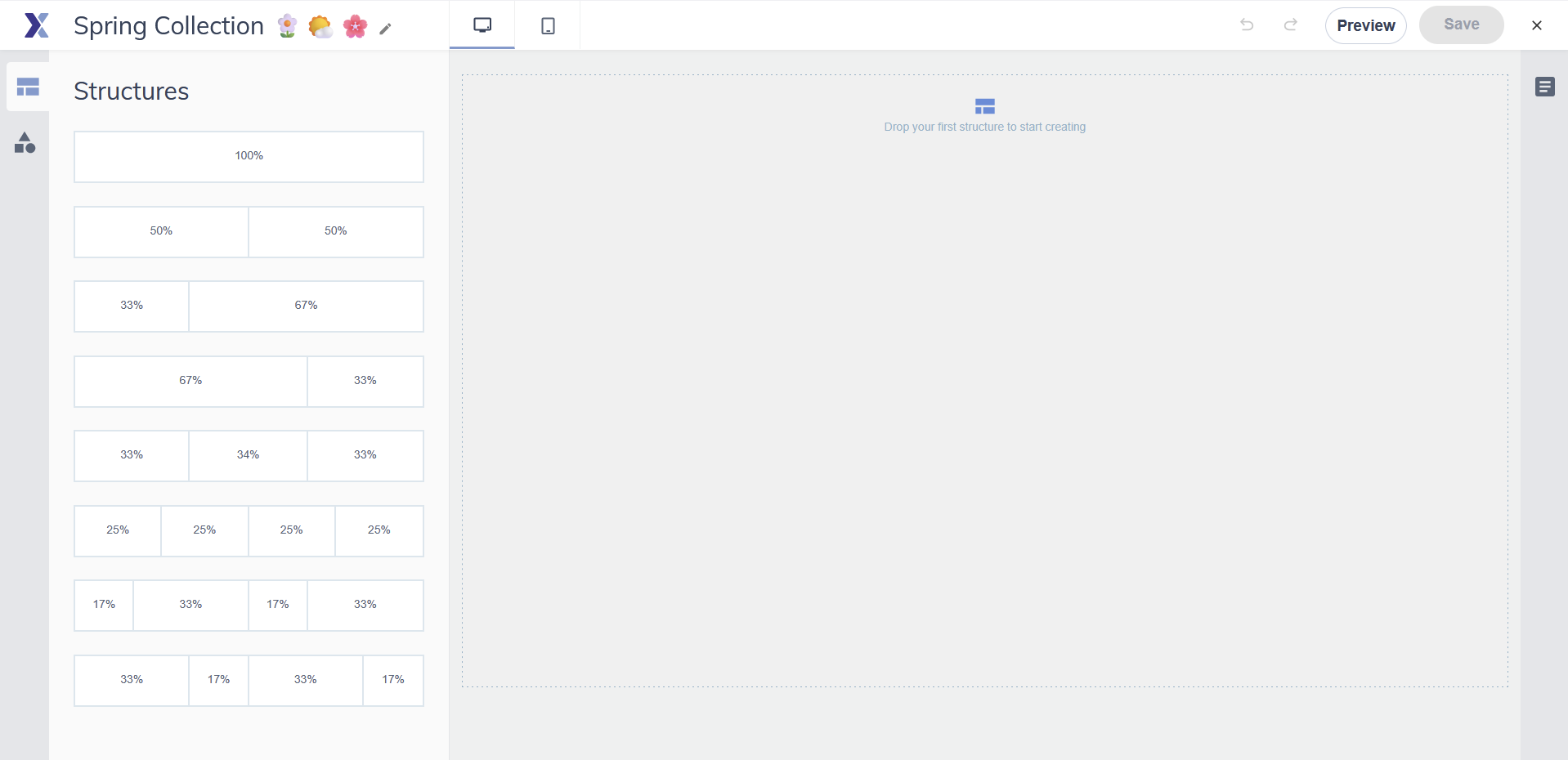
Les estructures defineixen la distribució de columnes de cada fila del teu correu electrònic. Abans de poder afegir contingut, has de col·locar una estructura al llenç. Els elements són el contingut real: text, imatges, botons, línies de separació i més, que arrossegues a les columnes d'una estructura. El panell Estil del correu electrònic determina l'aspecte global del teu missatge.
Support tip Defineix la configuració d'Estil del correu electrònic abans d'afegir estructures i elements. Tot el que afegeixis després heretarà automàticament aquests valors per defecte, cosa que estalvia molt disseny manual per element.
Crear un missatge nou
- Ves a Campanyes > Missatges.
- Fes clic a Crear nou missatge.
-
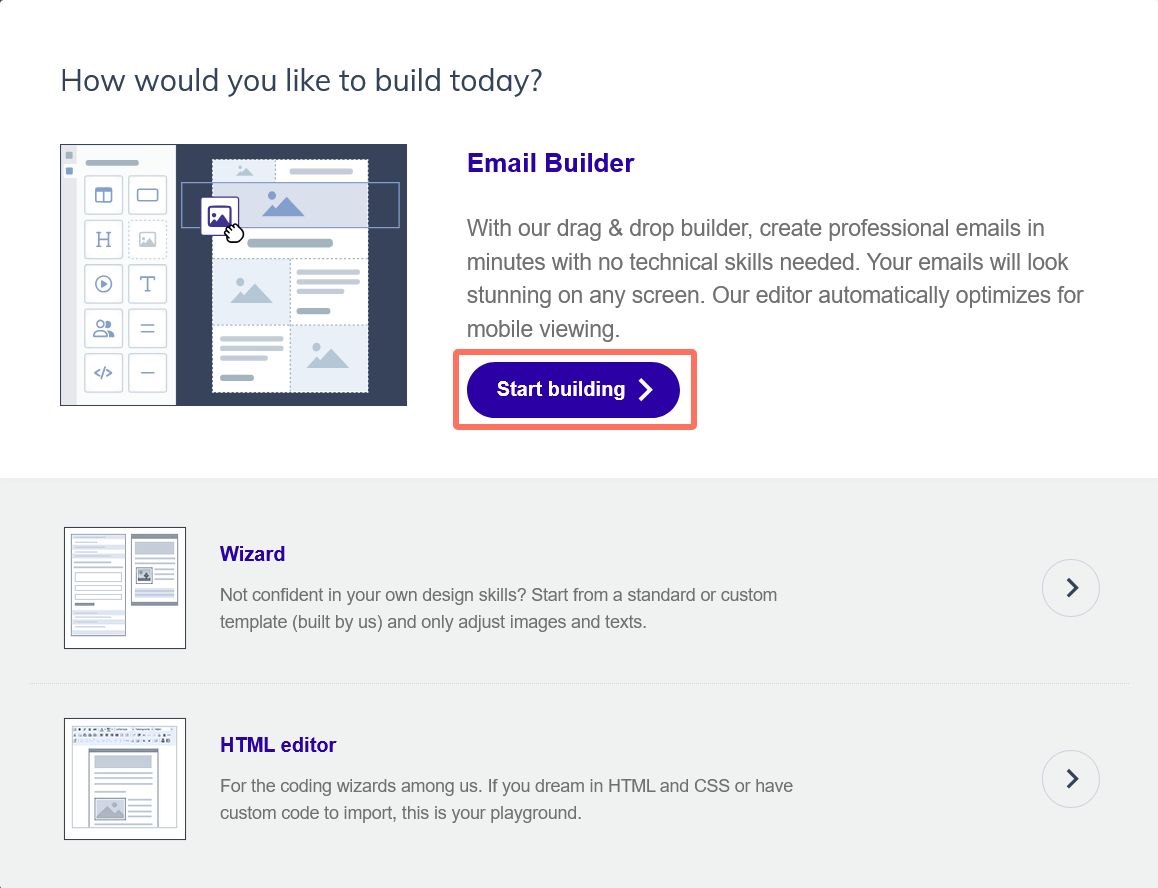
Fes clic a Començar a construir a la secció del constructor de correu electrònic.
- Tria una plantilla per començar, o fes clic a Sense plantilla per començar amb un llenç en blanc. Pots previsualitzar cada plantilla abans de seleccionar-la.
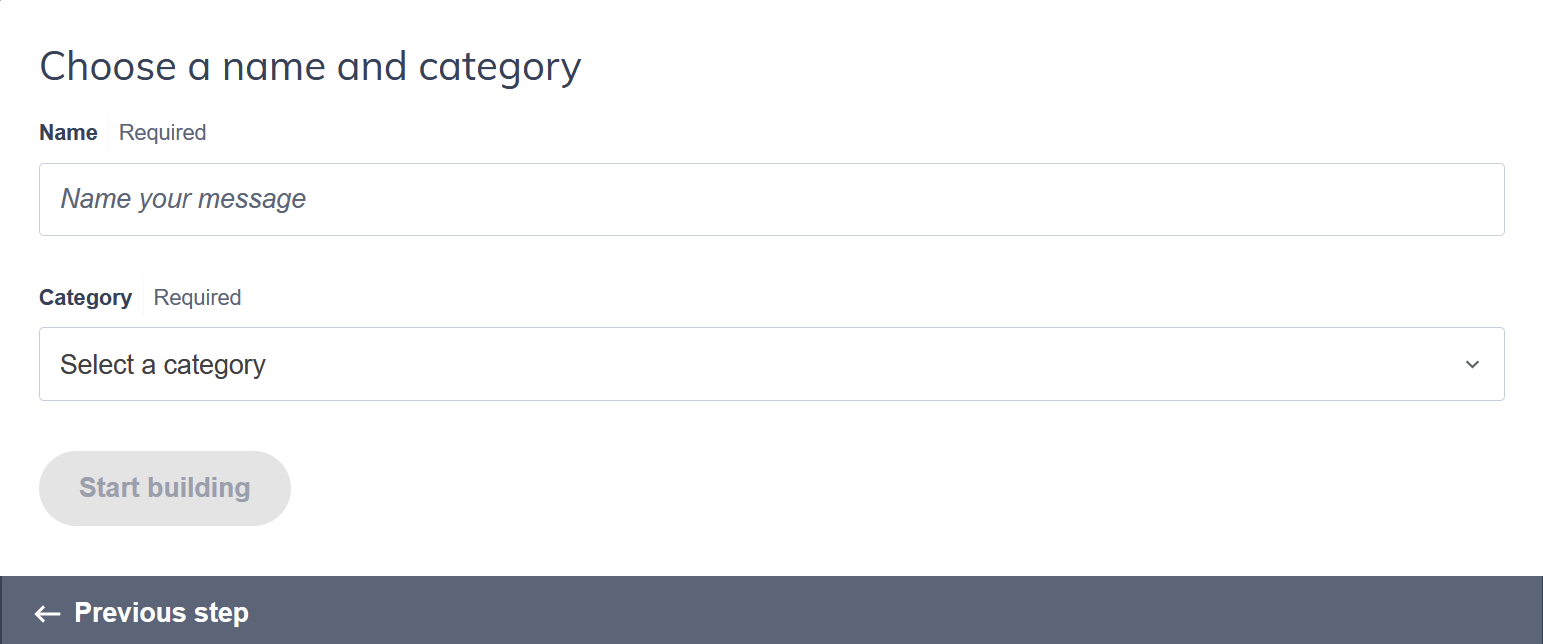
- Posa un nom al missatge, tria una categoria i fes clic a Començar a construir.
Pas 1: Configurar l'estil del correu electrònic
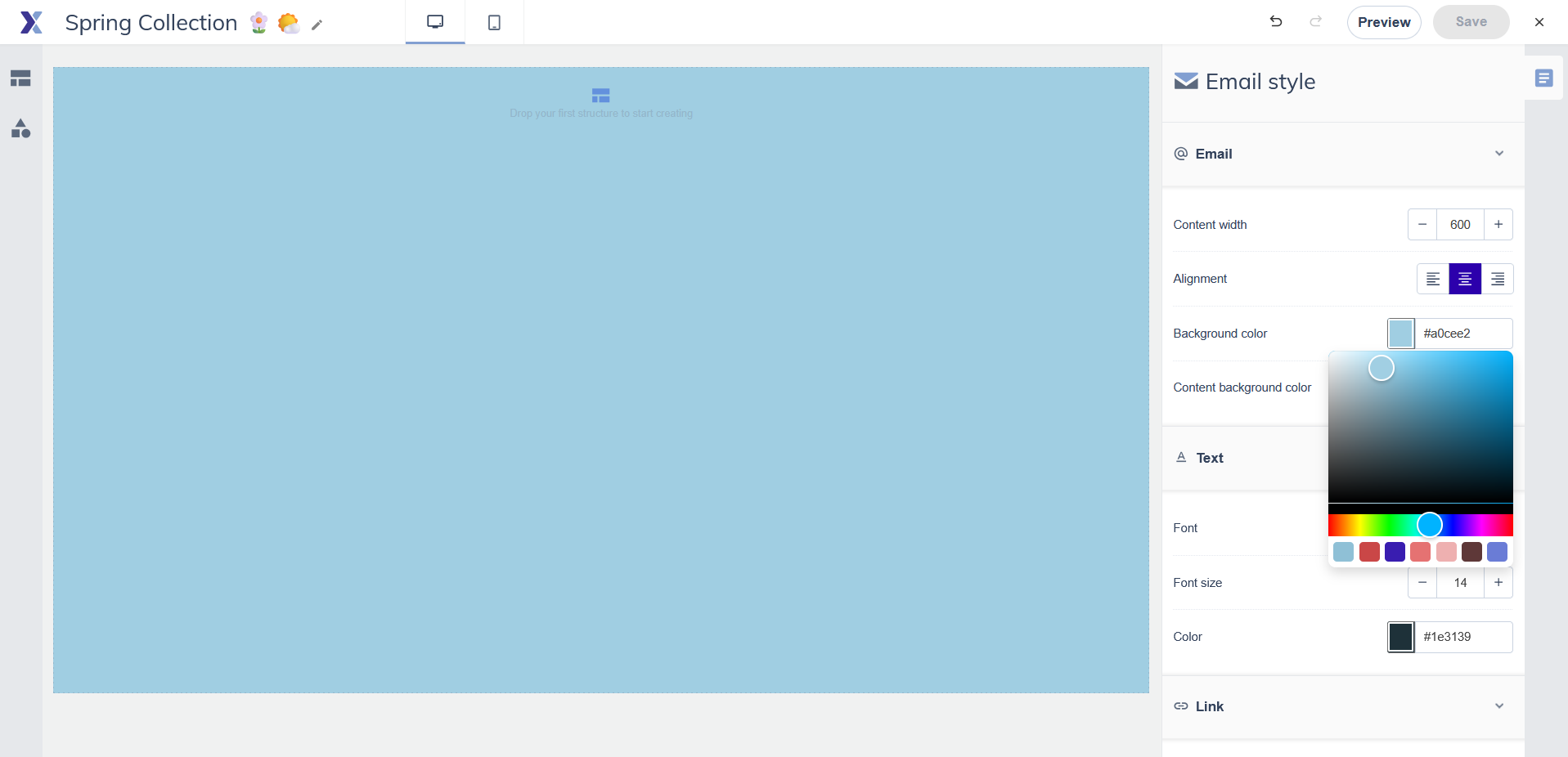
Obre el panell Estil del correu electrònic abans d'afegir contingut fent clic a la icona d'Estil del correu electrònic al panell dret quan no hi hagi res seleccionat. Revisa la configuració global: s'omple prèviament amb les dades del teu Kit de marca si l'has configurat. Comprova que els colors, els tipus de lletra i l'amplada del contingut siguin correctes. Tot el que afegeixis al llenç a partir d'aquell moment heretarà automàticament aquests paràmetres.
Pas 2: Afegir estructures
Obre el panell Estructures a l'esquerra. Cerca la distribució de columnes que vulguis i arrossega-la al llenç. Una línia indicadora blava mostra on es col·locarà.
Comença amb l'estructura més habitual per al teu correu electrònic: normalment una sola columna per a la capçalera i el peu de pàgina, i una distribució de dues columnes per a les files d'articles. Pots combinar diferents estructures lliurement.

Support tip Per a correus electrònics amb articles que contenen una imatge i un text cadascun, fes servir una estructura separada per a cada article. D'aquesta manera, la imatge i el text s'apilen correctament en mòbils, en lloc que apareguin totes les imatges abans de tot el text.
Pas 3: Afegir elements de contingut
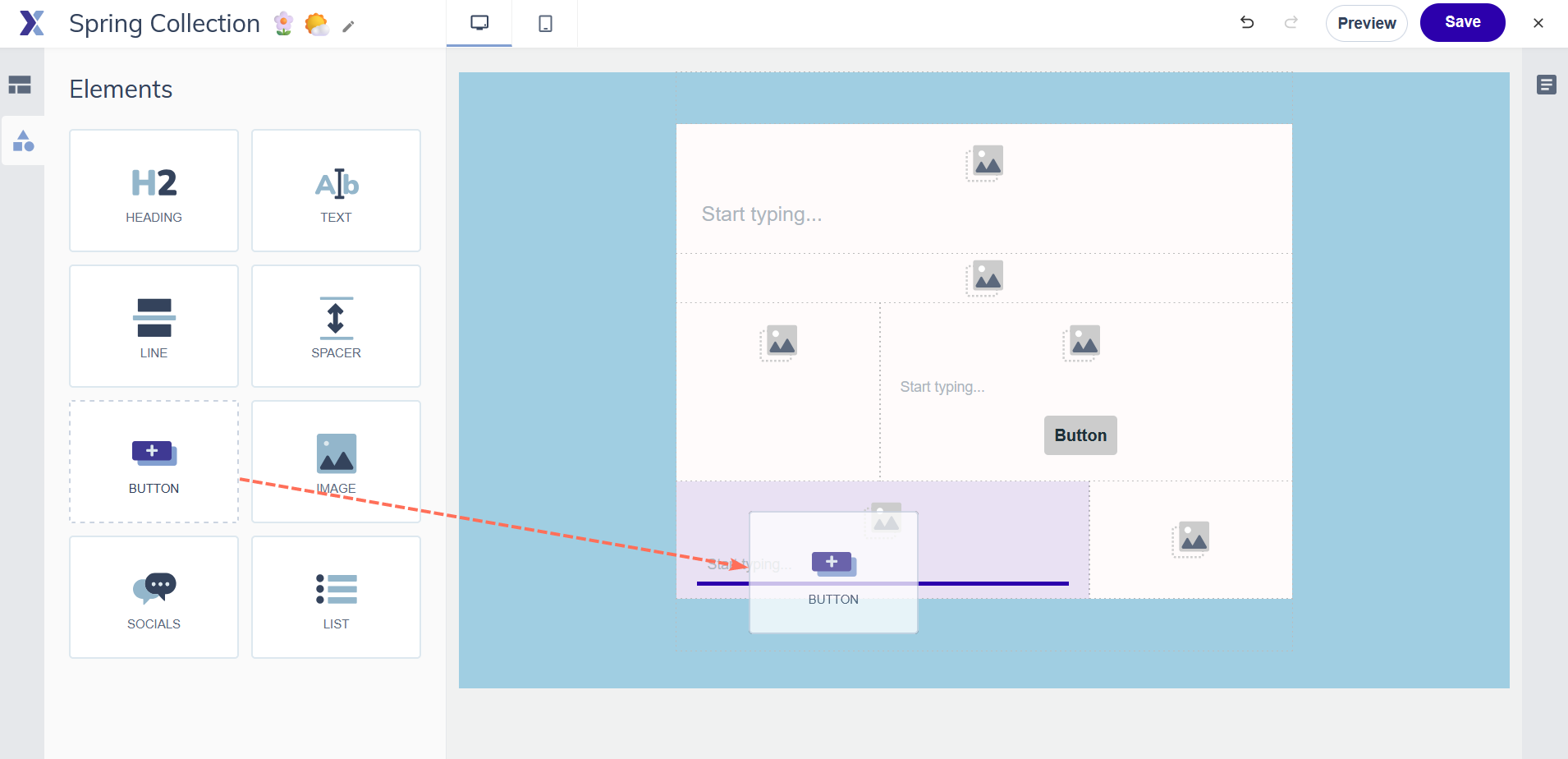
Amb les estructures al seu lloc, obre el panell Elements i arrossega contingut cap a les columnes. Un indicador blau mostra on es col·locarà cada element. Fes clic en un element del llenç per obrir la seva configuració al panell dret. Per als elements de text, apareix una barra d'eines de text completa directament sobre el llenç.
Pas 4: Afegir personalització
Vols personalitzar el teu missatge amb dades de contacte? Col·loca el cursor en un element de text en el punt exacte on ha d'anar el contingut personalitzat. Fes clic a la icona de marcador de posició a la barra d'eines de text i selecciona el camp que vols inserir, com el nom, el nom de l'empresa o un altre camp personalitzat. Els marcadors de posició es mostren al constructor amb el format #firstname#. En fer l'enviament, cada marcador de posició es substitueix pel valor real de la fitxa del contacte.
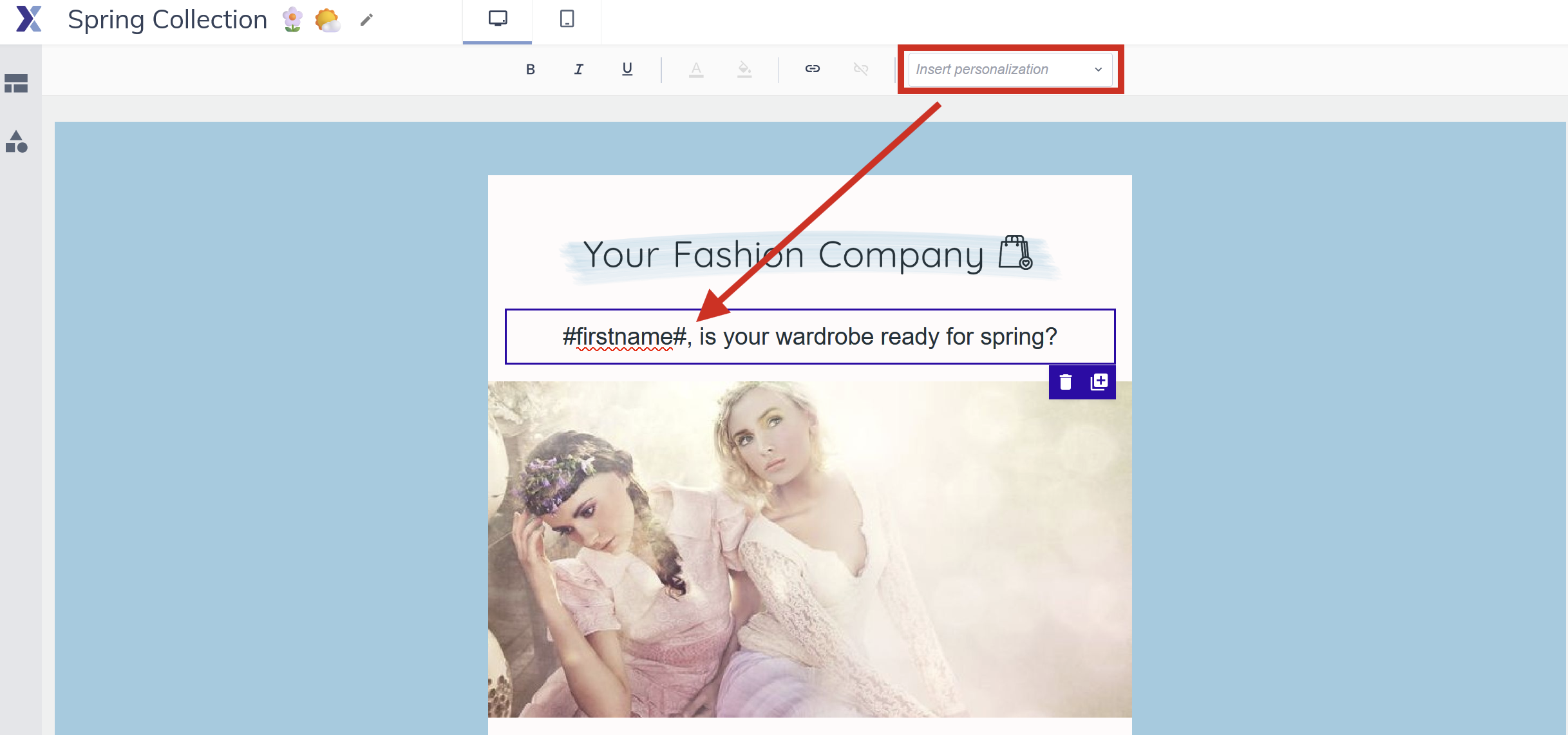
Support tip Abans de deixar enllestit el teu missatge, configura un perfil de prova des de Configuració. Això omple els marcadors de posició amb dades d'exemple realistes perquè la previsualització mostri exactament el que rebran els contactes.
Pas 5: Comprovar l'ordinador i el mòbil
Fes servir el commutador ordinador/mòbil de la part superior del llenç per comprovar com es veu el correu electrònic en tots dos dispositius. Alguns elements es poden configurar des del seu panell de configuració per mostrar-se o amagar-se segons la mida del dispositiu.

Pas 6: Vista prèvia i Comprovació del missatge
Fes clic a Vista prèvia per veure una mostra completa del teu missatge amb les dades del perfil de prova aplicades. Si t'agrada el disseny, fes clic a Comprovació del missatge a través de la icona d'engranatge a la vista general de missatges per obtenir una anàlisi de correu brossa i previsualitzacions de com es mostra en els clients de correu electrònic més utilitzats.

Pas 7: Desar
Els canvis es registren automàticament mentre treballes. Fes servir el botó Desar sovint per crear un punt de desat clar. Quan acabis, tanca el constructor i el missatge apareixerà a la llista de missatges, a punt per fer-se servir en una campanya.
Vols fer servir aquest missatge com a punt de partida per a missatges futurs? Fes servir la fletxa del botó Desar i tria Desar com a plantilla.
Compte L'historial de desfer i refer al constructor de correu electrònic funciona només durant la sessió actual. Quan tanques el constructor de correu electrònic, ja no pots desfer els canvis d'una sessió anterior. Si necessites un historial de versions permanent, fes servir l'editor HTML, que té una funció de restauració.
Consells útils
- Duplica estructures per construir ràpidament dissenys de butlletins amb diversos articles. Munta una fila d'article, duplica-la i substitueix el contingut.
- Fes servir elements d'espai en blanc en lloc de paràgrafs buits per afegir separació vertical entre elements. Els elements d'espai en blanc són més fiables en diferents clients de correu electrònic.
- Posa noms coherents als missatges i a les categories des del començament. Quan gestionis desenes de missatges, un criteri clar de noms estalvia molt de temps.
Errors freqüents
- Saltar-se l'Estil del correu electrònic i donar format als elements d'un en un. Això genera inconsistències i complica molt els canvis futurs a la plantilla.
- No revisar la visualització per a mòbils abans de l'enviament. Una distribució de dues columnes que es veu bé a l'ordinador pot apilar-se de manera incòmoda al mòbil si les estructures no s'han configurat bé.
- Tancar el constructor de correu electrònic sense desar. Tot i que els canvis es registren durant la sessió, és millor crear un punt de desat clar abans de tancar el constructor perquè no es perdi res.
- Afegir contingut sense una estructura. Els elements només es poden col·locar dins d'estructures: no pots arrossegar contingut directament sobre el llenç si no hi ha una estructura a aquest lloc.
Passos següents
- Consulta 'Constructor de correu electrònic: estructures' per obtenir una explicació més detallada de com les estructures determinen el disseny i el comportament en mòbils.
- Consulta 'Constructor de correu electrònic: elements de contingut' per veure un resum de tots els tipus d'elements disponibles i la seva configuració.
- Consulta 'Constructor de correu electrònic: configuració de l'estil del correu electrònic' per conèixer tota la documentació del panell d'estil global.
- Tens el missatge a punt? Crea una campanya a Campanyes > Gestionar campanyes.