
Vincular els camps de la base de dades corresponents amb el fitxer d'importació
Quan importes un fitxer CSV, Flexmail necessita saber quina columna del teu fitxer correspon a quin camp del teu compte. Aquest pas d'assignació assegura que les teves dades arribin al lloc correcte. Si ho fas bé la primera vegada, t'estalviaràs molta feina de neteja posterior.
Abans de començar
- Assegura't que el teu fitxer CSV tingui una fila de capçalera amb noms de columna clars i recognoscibles
- Crea tots els camps personalitzats que necessitis abans d'iniciar la importació, perquè estiguin disponibles per a l'assignació
- Comprova que els noms d'interès del teu fitxer coincideixin exactament amb els interessos del teu compte de Flexmail, incloent-hi l'ús de majúscules
- Verifica que els valors d'idioma utilitzin els codis ISO correctes, per exemple nl, fr, en, de
Com funciona l'assignació
Un cop hagis pujat el teu fitxer, Flexmail l'analitza i mostra una pantalla d'assignació. A la part esquerra veus cada capçalera de columna del teu fitxer. A la part dreta selecciones el camp de Flexmail corresponent.
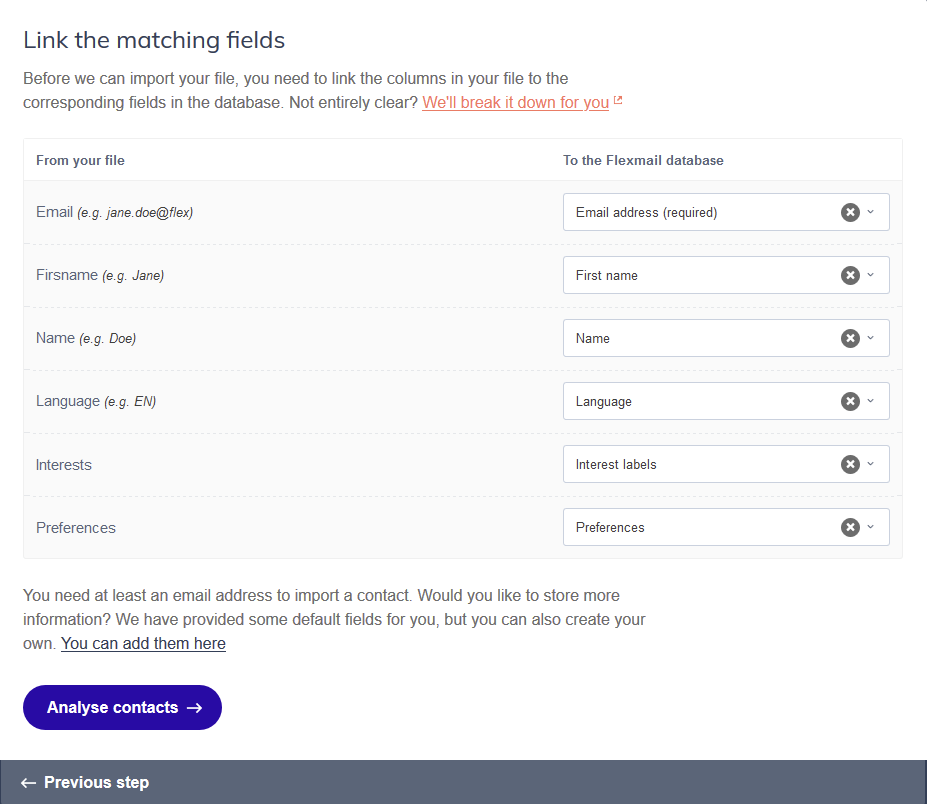
Flexmail intenta assignar les columnes automàticament basant-se en els noms que reconeix. Comprova cada suggeriment abans de continuar. Una assignació automàtica no sempre és correcta.
Assignació obligatòria
La columna amb l'adreça electrònica s'ha d'assignar sempre. Aquest és l'únic camp obligatori per importar un contacte correctament.
Camps que pots assignar
- Camps predeterminats: adreça electrònica, nom, cognom, idioma, font
- Camps personalitzats: qualsevol camp que hagis creat al teu compte
- Interessos: assigna una columna amb noms d'interès per vincular-los en bloc
- Consentiment de seguiment d'obertures: indica si tens permís per mesurar els esdeveniments d'obertura individuals d'un contacte.
Importar una columna amb consentiment de seguiment d'obertures
Flexmail reconeix una columna amb consentiment de seguiment d'obertures com qualsevol altre camp. Els valors són "Yes", "No" o "Not set".
Si la columna està assignada, cada fila determina el valor per a aquell contacte:
- Una cel·la buida no és cap declaració: un contacte nou es manté com a "No establert" i un contacte existent conserva el seu valor.
- Una fila amb un altre valor rep un missatge d'error. La resta del fitxer s'importa igualment.
- Un "Sí" per a un contacte que ja té un "No" explícit es rebutja.
- Un "No" s'aplica immediatament, fins i tot si la política no està activa, sempre que el seguiment d'obertures estigui activat.
Si la columna conté valors "No" per a contactes que encara no en tenien, Flexmail elimina de manera definitiva els esdeveniments d'obertura individuals d'aquests contactes. El pas de resum ho mostra per endavant: "A X contactes se'ls eliminaran permanentment les dades històriques d'obertura."
Assignar interessos
Per assignar interessos mitjançant una importació, el teu fitxer necessita una columna on cada cel·la contingui un o més noms d'interès. Separa els diferents interessos amb comes. Assigna aquesta columna al camp Interessos de Flexmail. Els noms d'interès han de coincidir exactament amb el que has creat al teu compte, incloent-hi l'ús de majúscules.
Support tip Si vols assignar el mateix interès a tots els contactes de la importació, no necessites una columna a part al teu fitxer. Flexmail et permet assignar interessos a tot el lot d'importació en l'últim pas del flux d'importació.
Assignar idiomes
Si el teu fitxer té una columna d'idioma, assigna-la al camp Idioma i assegura't que els valors utilitzin els codis ISO correctes. Els contactes sense un valor d'idioma vàlid reben l'idioma per defecte que seleccionis més endavant durant la importació.
Columnes que no vols importar
Si el teu fitxer conté columnes que no vols importar, com ara codis interns, notes no destinades a Flexmail o dades sense cap camp associat, simplement deixa-les sense assignar. Les columnes no assignades s'ignoren.
Després de l'assignació
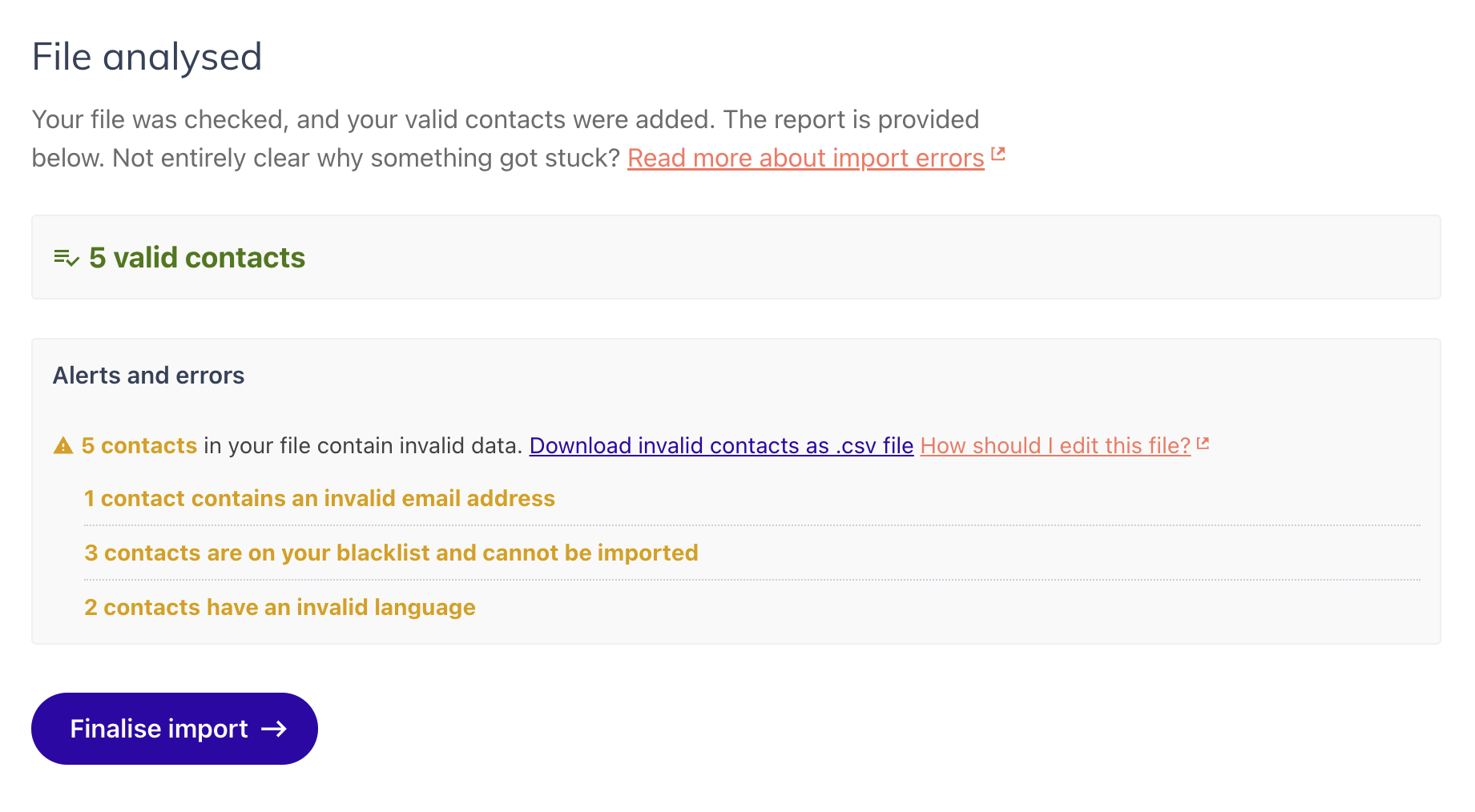
Tan bon punt confirmes l'assignació, Flexmail analitza el teu fitxer i mostra un resum: quants contactes vàlids s'han trobat, quantes actualitzacions s'aplicaran als contactes existents i quines files contenen errors. Pots descarregar un fitxer d'errors per veure exactament quines files tenen problemes i per què.
Errors freqüents a evitar
Confiar en l'assignació automàtica sense comprovar-la
Flexmail suggereix l'assignació basant-se en els noms de les columnes, però això no sempre és correcte. Una columna anomenada "Nom" al teu fitxer es pot assignar a "Nom de pila", quan en realitat volies dir "Cognom". Comprova cada assignació abans de confirmar.
Noms d'interès que no coincideixen exactament
Si el teu fitxer conté un interès anomenat "Butlletí", però el teu compte de Flexmail el té com a "butlletí" (en minúscula), l'assignació fallarà per a aquests valors. Flexmail distingeix entre majúscules i minúscules per als noms d'interès. Comprova l'ortografia i l'ús de majúscules amb atenció.
Codis ISO incorrectes per als idiomes
Un valor com ara "Dutch" o "NL" a la teva columna d'idioma no es reconeixerà. Flexmail utilitza codis ISO estàndard: nl, fr, en, de. Consulta l'article "Sobre idiomes" per conèixer els codis correctes.
Assignar una columna al tipus de camp incorrecte
Si assignes una columna amb text lliure a un camp numèric, tots els valors que no siguin xifres donaran un error. Assegura't que el tipus de dada de la teva columna coincideixi amb el tipus de camp al qual l'assignes.
Passos següents
- Llegeix "Errors d'importació" si el teu resum d'importació mostra files que no s'han pogut processar
- Llegeix "Actualitzar contactes existents" per entendre com funciona l'assignació quan tornes a importar contactes que ja existeixen
- Llegeix "Camps de contacte" per obtenir una descripció completa dels tipus de camp i quines dades pot contenir cadascun